

यूट्यूब (YouTube) आज के समय में संगीत (Music), व्याख्यान (Lectures) और पॉडकास्ट (Podcasts) खोजने के लिए दुनिया का सबसे बड़ा मंच बन चुका है। हालाँकि, यदि आप एक नए गीत को साझा (Share) करने की कोशिश कर रहे एक स्वतंत्र संगीतकार (Independent musician) हैं, या कोई रिकॉर्ड किया गया व्याख्यान साझा करने वाले शिक्षक हैं, तो आपको जल्द ही एक बहुत ही निराशाजनक समस्या का सामना करना पड़ेगा: यूट्यूब आपको MP3 या कोई भी केवल-ऑडियो फ़ाइल (Audio-only file) अपलोड (Upload) नहीं करने देता। आपको उसे MP4 जैसी वीडियो फ़ाइल (Video file) में बदलना ही पड़ता है।
दशकों तक, इस समस्या का एकमात्र समाधान बहुत ही उबाऊ (Tedious) और कठिन था। आपको एडोब प्रीमियर प्रो (Adobe Premiere Pro), फाइनल कट (Final Cut), या आईमूवी (iMovie) जैसे भारी और जटिल वीडियो संपादन सॉफ़्टवेयर (Video editing software) डाउनलोड (Download) करने पड़ते थे। फिर, आपको अपना MP3 ट्रैक आयात (Import) करना पड़ता था, ऑडियो की लंबाई से मेल खाने के लिए एक ही स्थिर चित्र (Static image) को पूरी समयरेखा (Timeline) पर खींचना (Stretch) पड़ता था, और अंत में केवल एक साधारण वीडियो बनाने के लिए धीमी गति से रेंडर (Render) होने का लंबा इंतज़ार करना पड़ता था।
क्लाउड कन्वर्टर्स (Cloud Converters) के साथ समस्या
एक तेज़ विकल्प की तलाश करते समय, बहुत से लोग ऑनलाइन क्लाउड कन्वर्टर्स (Online cloud converters) की ओर रुख करते हैं। ये वेबसाइटें आपके MP3 को तुरंत MP4 में बदलने का वादा करती हैं। हालाँकि, वे गंभीर कमियों के साथ आती हैं:
- गोपनीयता जोखिम (Privacy Risks): आपको अपनी ध्वनि फ़ाइल (Audio file) किसी अज्ञात दूरस्थ सर्वर (Remote server) पर अपलोड करनी पड़ती है। यदि आप एक अप्रकाशित ट्रैक (Unreleased track) वाले संगीतकार हैं, या किसी गुप्त बैठक (Confidential meeting) की रिकॉर्डिंग वाले व्यवसायी हैं, तो यह एक बहुत बड़ा सुरक्षा जोखिम (Security risk) है।
- डेटा खपत (Data Consumption): 50MB की ध्वनि फ़ाइल अपलोड करना और फिर 300MB की वीडियो फ़ाइल डाउनलोड करना आपके इंटरनेट बैंडविड्थ (Bandwidth) का एक महत्वपूर्ण हिस्सा खा जाता है, जो सीमित मोबाइल डेटा प्लान (Limited data plans) वाले उपयोगकर्ताओं के लिए एक बड़ी समस्या है।
- प्रतीक्षा समय (Wait Times): क्लाउड सर्वर अक्सर मुफ़्त उपयोगकर्ताओं को लंबी कतारों (Queues) में रखते हैं, जिसका अर्थ है कि आपको अपना वीडियो प्राप्त करने के लिए 15 मिनट तक प्रतीक्षा करनी पड़ सकती है।
ब्राउज़र-आधारित विकल्प (The Browser-Based Alternative)
आज, आपको किसी जटिल संपादन सॉफ़्टवेयर की आवश्यकता नहीं है, और आपको अपना ऑडियो किसी दूरस्थ सर्वर पर अपलोड करने की भी आवश्यकता नहीं है। ब्रम्हिफाई (Bramhify) का ऑडियो से वीडियो परिवर्तक (Audio to Video Converter) उन्नत वेब-असेंबली (WebAssembly) तकनीक का उपयोग करके आपके स्वयं के वेब ब्राउज़र को एक स्थानीय वीडियो प्रोसेसर (Local video processor) में बदल देता है।
यह आपको अपनी MP3 फ़ाइल के साथ एक पृष्ठभूमि चित्र (Background image) जोड़ने और पूरी तरह से अपने उपकरण (Device) पर यूट्यूब के लिए तैयार MP4 फ़ाइल बनाने की अनुमति देता है। चूँकि यह 100% स्थानीय रूप से (Locally) होता है, यह पूरी तरह से निजी है और क्लाउड अपलोड की भारी डेटा खपत से बचाता है।
ऑडियो से वीडियो परिवर्तक (Audio to Video Converter):
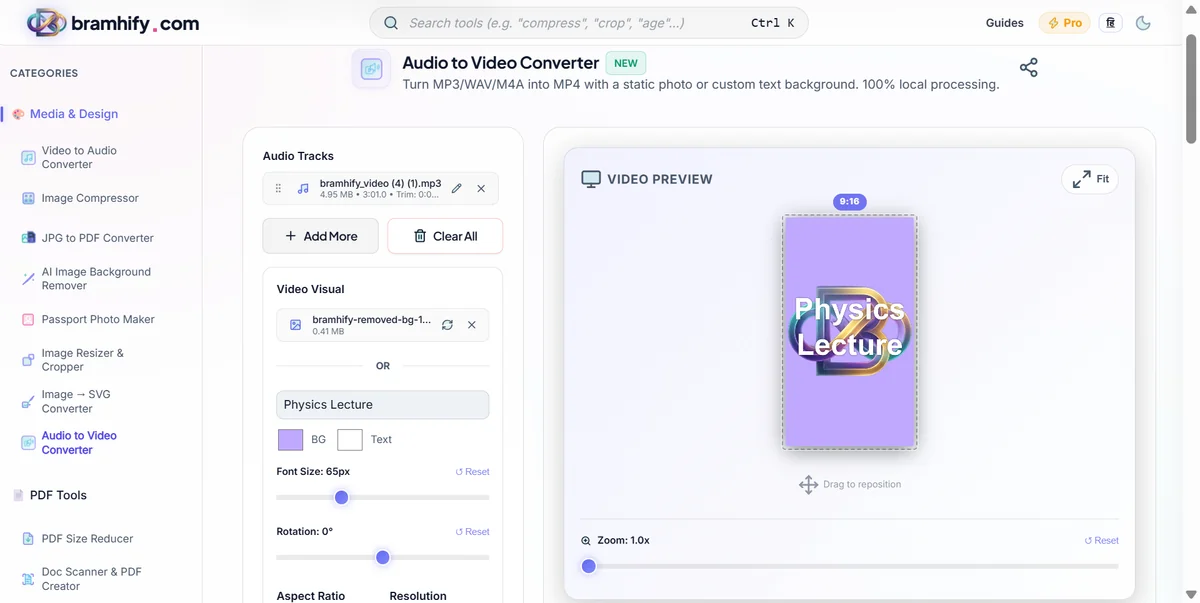
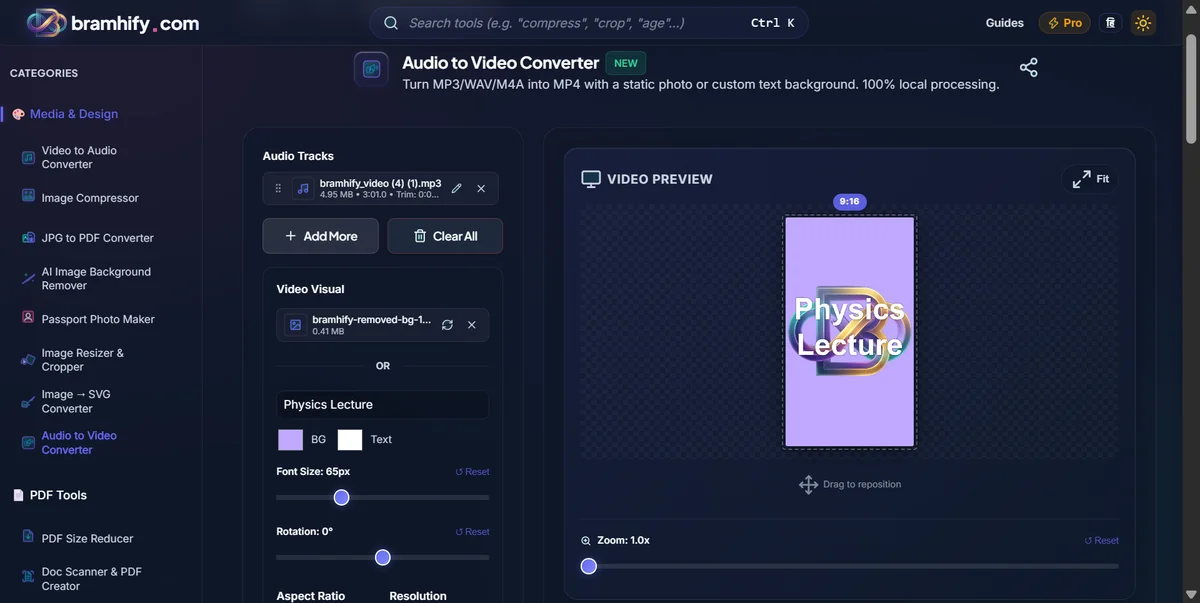

यूट्यूब के लिए चरण-दर-चरण मार्गदर्शिका (Step-by-Step Guide)
अपने MP3 को कुछ ही मिनटों में सीधे अपने फोन या कंप्यूटर से यूट्यूब पर डालने के लिए इन आसान चरणों (Steps) का पालन करें।
चरण 1: अपना MP3 ट्रैक अपलोड करें (Upload Your MP3 Track)
उपकरण पर अपलोड क्षेत्र (Upload area) पर टैप करें और अपने उपकरण से अपनी MP3, WAV, या M4A फ़ाइल चुनें। यदि आपके पास एक लंबा व्याख्यान है, तो उपकरण इसे आसानी से संभाल सकता है। यदि आप वीडियो बनाने से पहले ऑडियो को काटना चाहते हैं, तो ट्रैक के आरंभ या अंत में किसी भी चुप्पी या गलतियों को हटाने के लिए अंतर्निहित वेवफ़ॉर्म ट्रिमर (In-built waveform trimmer) का उपयोग करें।
चरण 2: यूट्यूब पृष्ठभूमि सेट करें (Set YouTube Background)
यूट्यूब को एक दृश्य तत्व (Visual element) की आवश्यकता होती है। अपना पॉडकास्ट लोगो, अपने संगीत एल्बम की कला, या यूट्यूब के लिए बनाया गया कोई कस्टम थंबनेल (Custom thumbnail) अपलोड करें। यदि आपके पास पृष्ठभूमि छवि तैयार नहीं है, तो आप तुरंत एक साफ़ और पेशेवर (Professional) दिखने वाली पृष्ठभूमि बनाने के लिए हमारे गतिशील टेक्स्ट जनरेटर (Dynamic text generator) में बस अपने ट्रैक का शीर्षक (Title) टाइप कर सकते हैं।
चरण 3: 16:9 पहलू अनुपात चुनें (Choose 16:9 Aspect Ratio)
यूट्यूब का मानक वाइडस्क्रीन प्रारूप (Widescreen format) 16:9 (परिदृश्य या Landscape) है। यह बहुत महत्वपूर्ण है कि आप ड्रॉपडाउन मेनू (Dropdown menu) से इस विकल्प का चयन करें। यदि आप चौकोर या चित्र (Portrait) अनुपात का चयन करते हैं, तो डेस्कटॉप या टीवी पर देखते समय आपके वीडियो के किनारों पर भद्दे काले बार (Black bars) दिखाई देंगे।
चरण 4: बनाएं और यूट्यूब पर अपलोड करें (Generate and Upload)
बनाएं (Generate) बटन पर टैप करें। प्रगति पट्टी (Progress bar) को देखें क्योंकि आपका स्वयं का उपकरण स्थानीय रूप से वीडियो को तैयार करता है। एक बार जब यह पूरा हो जाता है, तो MP4 फ़ाइल को अपने कंप्यूटर या फोन की गैलरी में डाउनलोड करें।
अब आप यूट्यूब ऐप खोल सकते हैं या अपने ब्राउज़र में यूट्यूब स्टूडियो (YouTube Studio) पर जा सकते हैं, "बनाएं (Create)" पर क्लिक कर सकते हैं, और वीडियो को किसी भी अन्य फ़ाइल की तरह अपलोड कर सकते हैं। अपना शीर्षक, विवरण और टैग (Tags) जोड़ें, और अपने ऑडियो को दुनिया के सामने प्रकाशित (Publish) करें!
यदि आप यूट्यूब शॉर्ट्स (YouTube Shorts) के लिए ऊर्ध्वाधर क्लिप (Vertical clips) भी बनाना चाहते हैं, तो यह जानने के लिए हमारा ट्यूटोरियल पढ़ें: ऑडियो को वीडियो में कैसे बदलें पृष्ठभूमि चित्र के साथ।