

गूगल फ़ोटोज़ (Google Photos) आपकी यादों को व्यवस्थित (Organize) करने के लिए सबसे अच्छे क्लाउड स्टोरेज ऐप (Cloud storage apps) में से एक है। स्वचालित बैकअप (Automatic backup), चेहरा पहचानने (Face recognition) और आसानी से खोजने योग्य एलबम (Searchable albums) जैसी सुविधाओं के साथ, यह आपके जीवन के पलों को सुरक्षित रखने के लिए एकदम सही जगह है।
हालाँकि, जब कई लोग अपनी महत्वपूर्ण आवाज़ की रिकॉर्डिंग (Voice memos), बचपन की ऑडियो रिकॉर्डिंग, या साक्षात्कार फ़ाइलों (Interview files) का बैकअप (Backup) लेने का प्रयास करते हैं, तो उन्हें एक बहुत बड़ी समस्या का सामना करना पड़ता है: गूगल फ़ोटोज़ ध्वनि फ़ाइलों (Audio files) का समर्थन नहीं करता है। यह केवल चित्र प्रारूप (Image formats जैसे JPG, PNG) और वीडियो प्रारूप (Video formats जैसे MP4, MOV) का ही बैकअप लेगा। यदि आपके फोन में कीमती MP3 या WAV रिकॉर्डिंग से भरा कोई फ़ोल्डर (Folder) है, तो गूगल फ़ोटोज़ ऐप उन्हें नज़रअंदाज़ (Ignore) कर देगा।
ऑडियो का बैकअप लेना क्यों ज़रूरी है?
आपके पास अपने दादा-दादी की कहानियाँ सुनाने वाली आवाज़ की रिकॉर्डिंग हो सकती है, फोन पर रिकॉर्ड की गई कोई महत्वपूर्ण व्यावसायिक बैठक (Business meeting) हो सकती है, या आपके बच्चे के पहले शब्दों के वॉइस नोट्स (Voice notes) हो सकते हैं। अपना फोन खोने या गलती से उसे रीसेट (Reset) करने का मतलब है कि ये अमूल्य ऑडियो फ़ाइलें हमेशा के लिए गायब हो जाएँगी, खासकर यदि उनका किसी विश्वसनीय क्लाउड सेवा (Cloud service) पर बैकअप नहीं लिया गया हो।
हालाँकि आप ऑडियो फ़ाइलों को गूगल ड्राइव (Google Drive) पर अपलोड (Upload) कर सकते हैं, लेकिन ड्राइव में दृश्य संगठन (Visual organization), समयरेखा दृश्य (Timeline view) और साझा एल्बम (Shared album) जैसी सुविधाएँ नहीं होती हैं, जो गूगल फ़ोटोज़ को ब्राउज़ (Browse) करने में इतना आसान बनाती हैं। आप गूगल ड्राइव में समयरेखा को तेज़ी से खिसका कर (Scroll) किसी पुरानी याद को आसानी से पहचान नहीं सकते।
सही समाधान: ऑडियो को "वीडियो" में बदलें
गूगल फ़ोटोज़ को अपनी ध्वनि फ़ाइलें (Audio files) स्वीकार करवाने का सबसे चतुर और आसान तरीका उन्हें MP4 वीडियो में बदलना है। अपनी ऑडियो रिकॉर्डिंग को एक स्थिर चित्र (Static image - जैसे बोलने वाले व्यक्ति की तस्वीर, या ऑडियो का वर्णन करने वाला कोई थंबनेल) के साथ जोड़कर, आप एक वीडियो फ़ाइल बनाते हैं। गूगल फ़ोटोज़ खुशी-खुशी इस वीडियो को अपलोड कर लेगा, इसे तिथि (Date) के अनुसार अनुक्रमित (Index) करेगा, और आपको इसे अपने किसी भी एल्बम (Album) में जोड़ने की अनुमति देगा।
हालाँकि, आपको इसके लिए कभी भी किसी अनजान क्लाउड-आधारित परिवर्तक (Cloud-based converter) का उपयोग नहीं करना चाहिए। अपनी निजी पारिवारिक रिकॉर्डिंग या गोपनीय व्यावसायिक बैठकों को किसी तीसरे पक्ष के सर्वर (Third-party server) पर अपलोड करना गोपनीयता के लिए एक बहुत बड़ा जोखिम (Privacy risk) है।
इसके बजाय, ब्रम्हिफाई (Bramhify) के ऑडियो से वीडियो परिवर्तक (Audio to Video Converter) का उपयोग करें। यह वेब-असेंबली (WebAssembly) तकनीक का उपयोग करके आपके अपने उपकरण (Device) पर 100% स्थानीय रूप से (Locally) वीडियो को संसाधित (Process) करता है। आपकी ऑडियो फ़ाइलें कभी आपके फोन से बाहर नहीं जाती हैं, जिससे पूर्ण गोपनीयता (100% Privacy), शून्य डेटा खपत (Zero data consumption) और बिजली की तेज़ी से परिवर्तन (Conversion) सुनिश्चित होता है।
ऑडियो से वीडियो परिवर्तक (Audio to Video Converter):
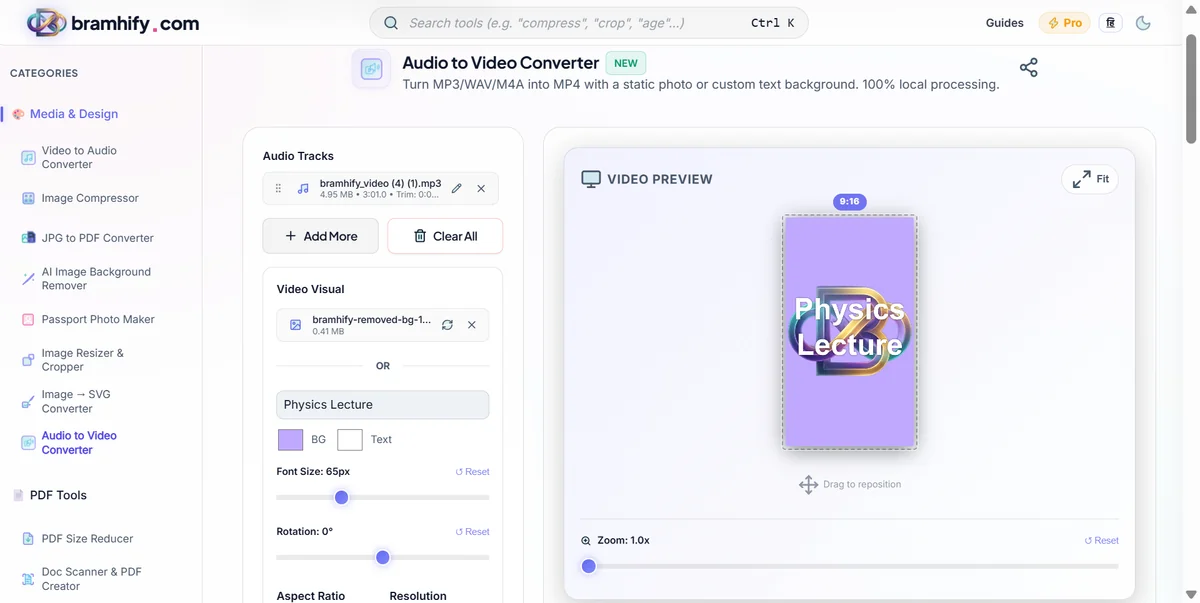
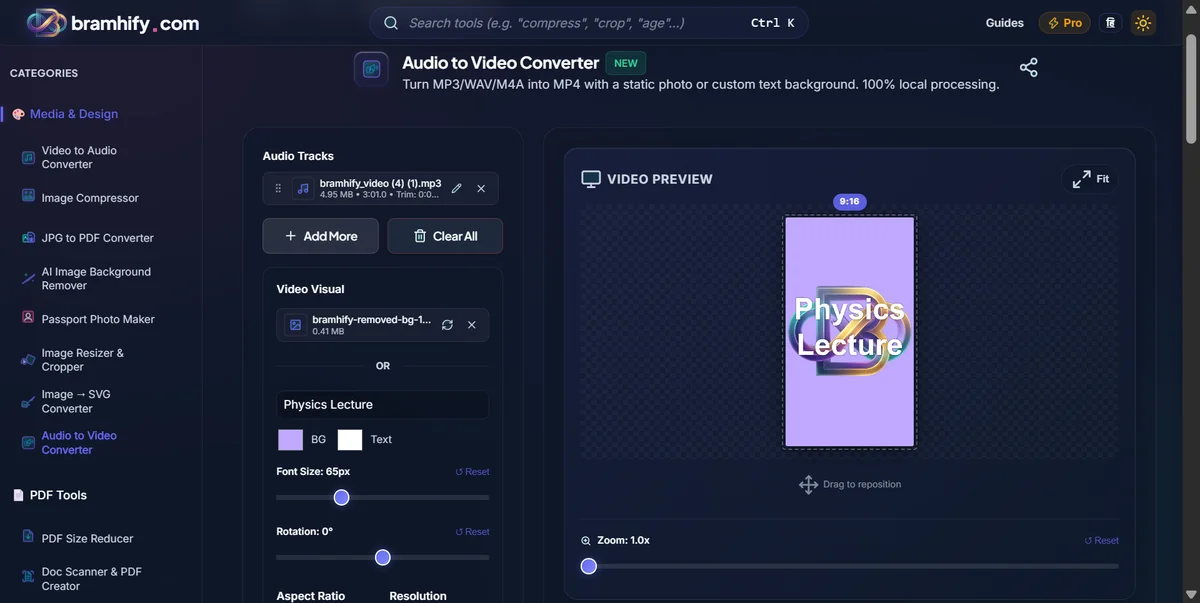

गूगल फ़ोटोज़ के लिए चरण-दर-चरण मार्गदर्शिका (Step-by-Step Guide)
यहाँ बताया गया है कि आप कैसे अपनी ध्वनि फ़ाइलों (Audio files) को तेज़ी से बदल सकते हैं और उन्हें गूगल फ़ोटोज़ में ला सकते हैं:
चरण 1: अपनी आवाज़ की रिकॉर्डिंग अपलोड करें (Upload Voice Recording)
अपलोड क्षेत्र (Upload area) पर टैप करें और अपनी MP3, M4A, या WAV रिकॉर्डिंग चुनें। यदि रिकॉर्डिंग के आरंभ या अंत में अनावश्यक सन्नाटा (Silence) है, तो आप ऑडियो को पूरी तरह से काटने (Crop) के लिए अंतर्निहित ट्रिमिंग टूल (In-built trimming tool) का उपयोग कर सकते हैं।
चरण 2: एक अर्थपूर्ण पृष्ठभूमि चित्र चुनें (Choose Background Image)
चूँकि आप चाहते हैं कि आपकी गूगल फ़ोटोज़ समयरेखा (Timeline) में यह याद आसानी से पहचानी जा सके, इसलिए एक अच्छा चित्र (Image) चुनें। यदि यह आपके दादाजी की रिकॉर्डिंग है, तो उनकी एक तस्वीर अपलोड करें। यदि यह एक व्यावसायिक बैठक है, तो पृष्ठभूमि के रूप में "प्रोजेक्ट किकऑफ़ मीटिंग - अगस्त 2026" लिखने के लिए हमारे टेक्स्ट जनरेटर (Text generator) का उपयोग करें। यह दृश्य थंबनेल (Visual thumbnail) गूगल फ़ोटोज़ में दिखाई देगा, जिससे बाद में इसे खोजना अविश्वसनीय रूप से आसान हो जाएगा।
चरण 3: एक पहलू अनुपात चुनें (Select Aspect Ratio)
अधिकांश गूगल फ़ोटोज़ बैकअप के लिए, 16:9 (परिदृश्य या Landscape) या 1:1 (चौकोर या Square) पहलू अनुपात सबसे अच्छा काम करता है। यह सुनिश्चित करता है कि आपके फोन पर देखने या टीवी पर कास्ट (Cast) करने पर थंबनेल बहुत अच्छा लगे।
चरण 4: बनाएं और गूगल फ़ोटोज़ को सिंक करने दें (Generate and Sync)
बनाएं (Generate) बटन पर टैप करें। एक बार स्थानीय प्रसंस्करण (Local processing) पूरा हो जाने पर, MP4 वीडियो को अपने उपकरण में डाउनलोड (Download) करें।
चूँकि बनने वाली फ़ाइल एक मानक MP4 वीडियो है, इसलिए आपके एंड्रॉइड (Android) या आईफोन (iPhone) पर गूगल फ़ोटोज़ ऐप स्वचालित रूप से (Automatically) इसका पता लगाएगा और इसका आपके खाते में बैकअप लेगा (जब तक कि आपने अपने डाउनलोड फ़ोल्डर के लिए ऑटो-बैकअप चालू किया हुआ है)। अब आप इस "वीडियो" को किसी भी एल्बम में जोड़ सकते हैं, परिवार के सदस्यों के साथ साझा (Share) कर सकते हैं, और अपनी महत्वपूर्ण ऑडियो यादों को हमेशा के लिए सुरक्षित रख सकते हैं!
मीडिया को जोड़ने के बारे में अधिक सुझावों के लिए, हमारी सामान्य मार्गदर्शिका पढ़ें: ऑडियो को वीडियो में कैसे बदलें पृष्ठभूमि चित्र के साथ।