

क्या आपके साथ कभी ऐसा हुआ है कि किसी ने आपको WhatsApp या ईमेल पर QR कोड भेजा हो और आप अपने फोन से ही उसे स्कैन न कर पा रहे हों? ज्यादातर लोगों को लगता है कि इसे स्कैन करने के लिए दूसरे फोन की जरूरत पड़ेगी।
अनजान स्कैनर ऐप्स का खतरा
जब आप ऐप स्टोर पर कोई QR स्कैनर ढूंढते हैं, तो अक्सर ऐसे ऐप्स मिल जाते हैं जो फालतू की परमिशन मांगते हैं—जैसे कि आपके कॉन्टैक्ट्स या लोकेशन का एक्सेस—वो भी सिर्फ एक कोड पढ़ने के लिए। इससे भी बुरा यह है कि कई ऑनलाइन स्कैनर आपके प्राइवेट स्क्रीनशॉट को अपने सर्वर पर अपलोड कर लेते हैं, जिससे आपका ज़रूरी डेटा (जैसे UPI कोड या Wi-Fi पासवर्ड) लीक हो सकता है।
Bramhify का सॉल्यूशन
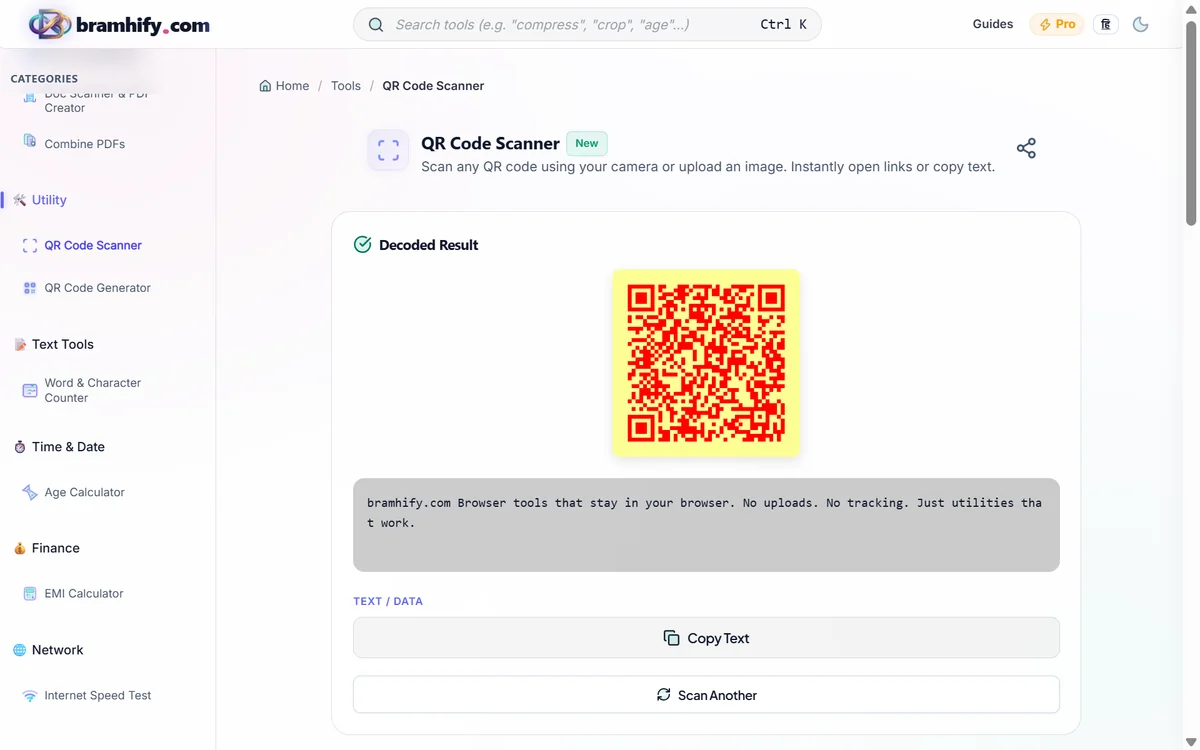
किसी अनजान ऐप को डाउनलोड करने या अपनी प्राइवेट फोटो को रैंडम सर्वर पर अपलोड करने के बजाय, आप Bramhify के QR कोड स्कैनर (QR Code Scanner) का इस्तेमाल कर सकते हैं। हमारा टूल एडवांस्ड WebAssembly का इस्तेमाल करता है जिससे आपके स्क्रीनशॉट से QR कोड सीधे आपके ब्राउज़र में डिकोड हो जाता है। आपकी इमेजेस कभी भी आपके फोन से बाहर नहीं जातीं, जिससे 100% प्राइवेसी और सुरक्षा मिलती है।
QR Code Scanner:

स्टेप-बाय-स्टेप गाइड
किसी भी इमेज से सुरक्षित रूप से QR कोड स्कैन करने का तरीका यहाँ दिया गया है:
स्टेप 1: स्क्रीनशॉट लें
अगर QR कोड आपकी स्क्रीन पर है, तो बस एक स्क्रीनशॉट लें। ज़्यादातर फोन में, आप वॉल्यूम डाउन (Volume Down) और पावर (Power) बटन एक साथ दबाकर ऐसा कर सकते हैं।
स्टेप 2: स्कैनर खोलें
QR कोड स्कैनर टूल पर टैप करें और "Upload Image" वाले टैब पर जाएँ।
स्टेप 3: अपनी इमेज चुनें
अपलोड एरिया पर टैप करें और वह स्क्रीनशॉट चुनें जो आपने अभी अपने फोन की गैलरी से लिया है। क्योंकि यह पूरी तरह से लोकली काम करता है, यह टूल तुरंत इमेज को एनालाइज कर लेगा और अपलोड होने का इंतज़ार नहीं करना पड़ेगा।
स्टेप 4: रिजल्ट देखें
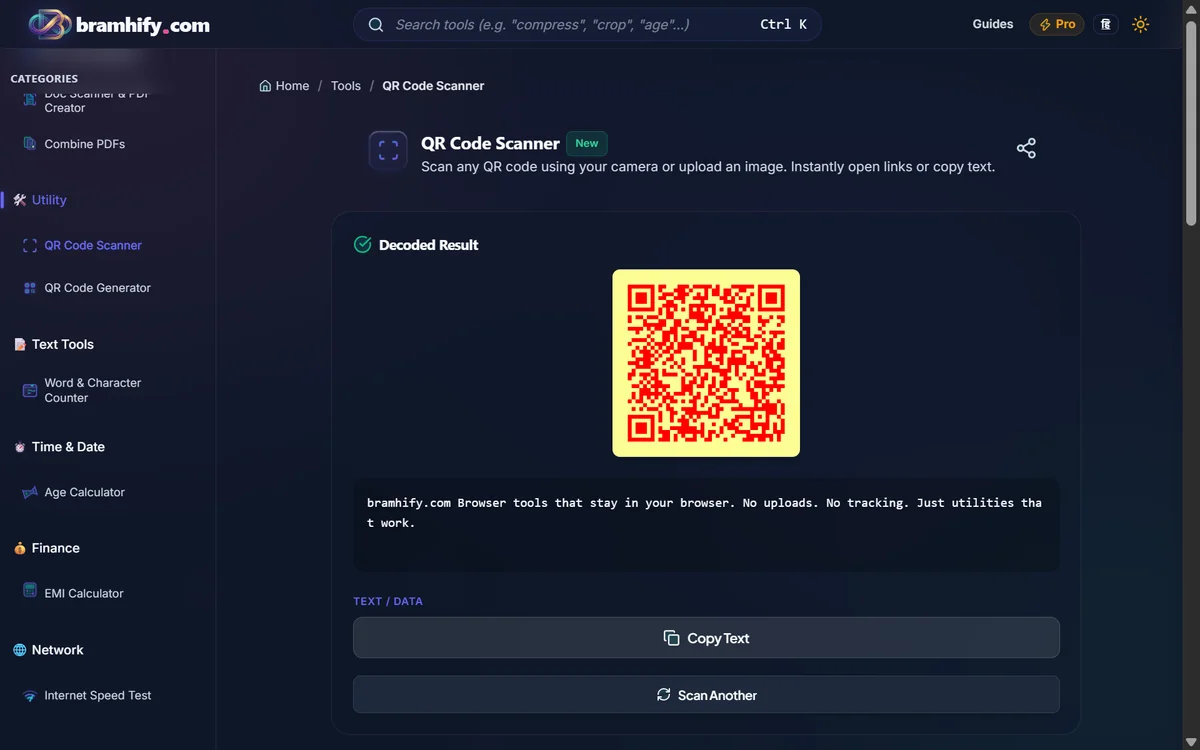
यह टूल तुरंत QR कोड को डिकोड कर देगा और छिपी हुई जानकारी आपको दिखा देगा। अगर यह कोई वेबसाइट का लिंक है, तो आप इसे सुरक्षित रूप से खोलने के लिए टैप कर सकते हैं। अगर यह टेक्स्ट है, तो आप इसे कॉपी कर सकते हैं। बस इतना ही! आपका काम हो गया।
अक्सर पूछे जाने वाले सवाल (FAQs)
क्या मैं अपने लैपटॉप पर स्क्रीनशॉट से QR कोड स्कैन कर सकता हूँ?
हाँ! अगर आप लैपटॉप पर हैं, तो आप QR कोड का स्क्रीनशॉट ले सकते हैं और इमेज फाइल को स्कैनर एरिया में ड्रैग और ड्रॉप (Drag and Drop) कर सकते हैं। यह टूल उसे तुरंत डिकोड कर देगा।
क्या स्क्रीनशॉट से UPI पेमेंट कोड स्कैन करना सुरक्षित है?
बिल्कुल। क्योंकि हमारा टूल आपके ब्राउज़र में इमेज को 100% लोकली प्रोसेस करता है, इसलिए आपकी प्राइवेट पेमेंट जानकारी कभी भी हमारे सर्वर पर अपलोड नहीं होती है, जिससे आप डेटा लीक से सुरक्षित रहते हैं।
अगर मेरे स्क्रीनशॉट में QR कोड धुंधला है तो क्या होगा?
हमारा स्कैनर एक एडवांस्ड डिकोडिंग इंजन का इस्तेमाल करता है जो थोड़े धुंधले कोड को भी पढ़ सकता है। हालाँकि, अगर इमेज बहुत ही खराब क्वालिटी की है, तो शायद यह डिकोड न हो पाए। बस यह ध्यान रखें कि स्क्रीनशॉट में QR कोड साफ दिख रहा हो।
QR कोड के बारे में और जानने के लिए, फ्री QR कोड बनाने की गाइड और WhatsApp QR कोड जनरेटर गाइड भी पढ़ें।