

आपने किसी महत्वपूर्ण अनुबंध पर हस्ताक्षर किए हैं, या आपको अपनी बीमा कंपनी को मेडिकल रसीदें भेजनी हैं। सामने वाला व्यक्ति आपसे कहता है: "कृपया इसे स्कैन करके PDF में भेजें।"
पहले इसके लिए एक बड़ा स्कैनर ढूंढना पड़ता था। आज ज़्यादातर लोग अपने स्मार्टफोन से फोटो खींचकर भेज देते हैं। लेकिन मुड़े हुए कागज़ की धुंधली और परछाईं वाली फोटो गैर-पेशेवर लगती है और अक्सर सरकारी या व्यावसायिक कार्यालयों द्वारा रिजेक्ट कर दी जाती है।
इस ट्यूटोरियल में, हम जानेंगे कि बिना कोई संदिग्ध ऐप डाउनलोड किए अपने फोन से एक परफेक्ट, साफ और प्रोफेशनल PDF कैसे बनाएं - सफेद बैकग्राउंड और बिल्कुल स्पष्ट टेक्स्ट के साथ।
"फ्री" स्कैनर ऐप्स के बड़े खतरे
जब आप ऐप स्टोर पर स्कैनर ऐप सर्च करते हैं, तो सैकड़ों विकल्प मिलते हैं। लेकिन डाउनलोड करने से पहले आपको उनके खतरे समझने चाहिए।
अधिकांश फ्री स्कैनर ऐप्स भारी विज्ञापनों से भरी होती हैं। इससे भी बुरा यह है कि वे आपके स्कैन किए गए दस्तावेज़ों को प्रोसेस करने के लिए अपने क्लाउड सर्वर पर अपलोड कर देती हैं। यदि आप वित्तीय अनुबंध, मेडिकल रिकॉर्ड या टैक्स के पेपर्स स्कैन कर रहे हैं, तो यह आपकी प्राइवेसी के लिए एक बहुत बड़ा जोखिम है।
इसके अलावा, कई ऐप्स दस्तावेज़ पर बड़ा सा वॉटरमार्क चिपका देती हैं। कुछ पन्नों को स्कैन करने के लिए आपको पैसे देने या प्राइवेसी का त्याग करने की ज़रूरत नहीं है।
सही समाधान: इन-ब्राउज़र प्राइवेट स्कैनर
ब्रह्मिफाई डॉक स्कैनर & PDF Creator एक पूरी तरह से सुरक्षित टूल है जो सीधे आपके फोन के ब्राउज़र में चलता है।
आपके दस्तावेज़ कभी भी आपके फोन से बाहर नहीं जाते। सारा काम ब्राउज़र की लोकल मेमोरी में होता है, जिससे आपको 100% प्राइवेसी, बिना किसी वॉटरमार्क के और तुरंत रिज़ल्ट मिलता है।
अपने दस्तावेज़ों को सुरक्षित रूप से स्कैन करें:
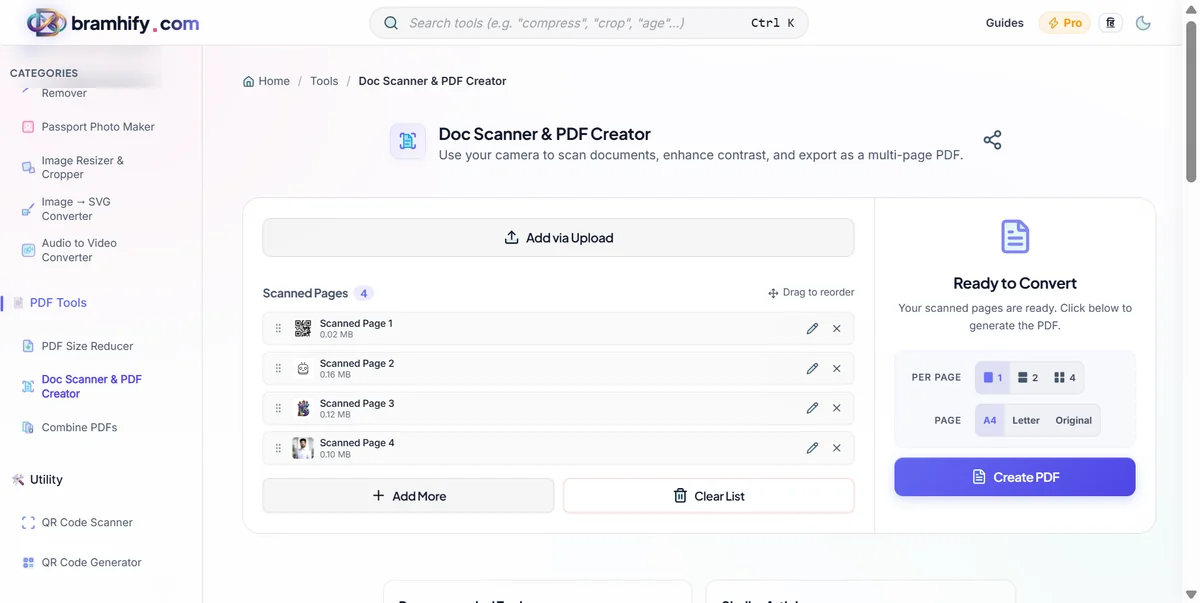
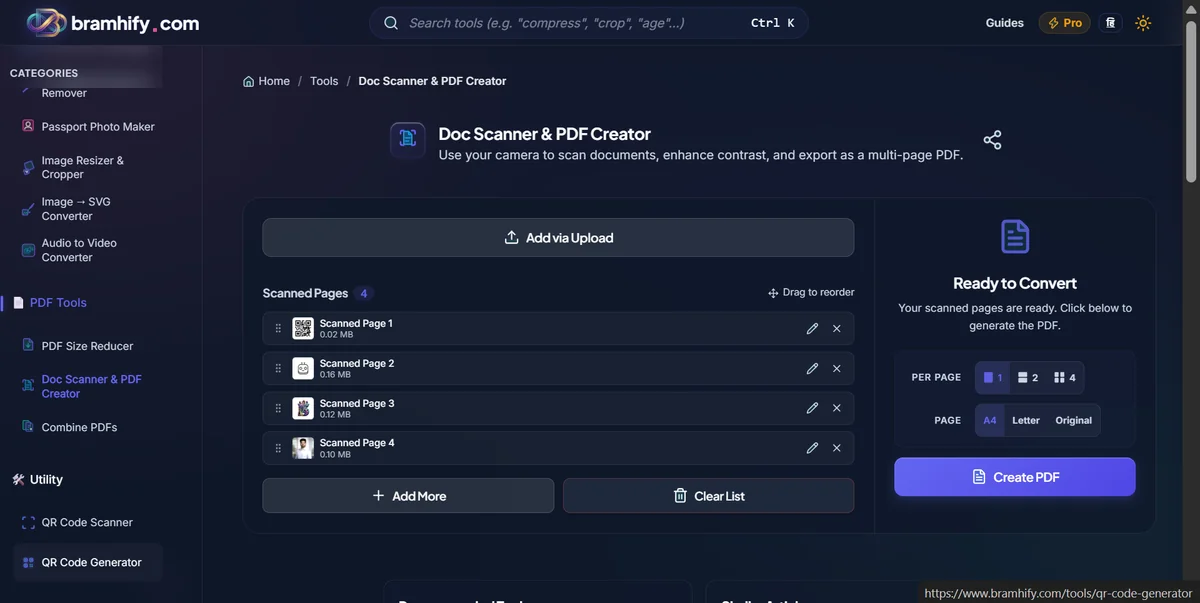

स्कैनर आपके दस्तावेज़ को कैसे बेहतर बनाता है?
- पर्सपेक्टिव करेक्शन (Perspective Correction): अगर आपने किसी एंगल से फोटो ली है, तो हमारा टूल चारों कोनों को मिलाकर तस्वीर को बिल्कुल सीधा कर देता है।
- कलर एन्हांसमेंट (Magic Color): यह बैकग्राउंड की परछाइयों को हटाकर सफेद कर देता है और टेक्स्ट को गहरा काला बना देता है, जिससे यह असली फोटोकॉपी मशीन जैसा दिखता है।
स्टेप-बाय-स्टेप: डॉक्युमेंट कैसे स्कैन करें
स्टेप 1: Doc Scanner टूल खोलें
ऊपर दिए गए टूल कार्ड पर टैप करें। यह तुरंत आपके ब्राउज़र में खुल जाएगा।
स्टेप 2: फोटो खींचें या अपलोड करें
कागज़ को किसी डार्क मेज पर रखें और कैमरे से एक साफ फोटो लें जहाँ पर्याप्त रोशनी हो।
स्टेप 3: कोनों को मिलाएं और क्रॉप करें
नीले रंग के बॉक्स के चारों कोनों को अपने कागज़ के चारों कोनों से मिलाएं और नेक्स्ट दबाएं।
स्टेप 4: "Magic Color" फिल्टर लगाएं
नीचे दिए गए फिल्टर में से "Magic Color" चुनें। बैकग्राउंड तुरंत सफेद हो जाएगा और टेक्स्ट बिल्कुल साफ और गहरा हो जाएगा।
स्टेप 5: अन्य पेज जोड़ें (Add Page)
यदि कई पेजों का अनुबंध है, तो "Add Page" पर क्लिक करके अगला पेज स्कैन करें। सभी पेज एक ही फाइल में जुड़ जाएंगे।
स्टेप 6: PDF डाउनलोड करें
सभी पेज तैयार होने के बाद "Export to PDF" पर क्लिक करें। कुछ ही सेकंड्स में आपकी नई और साफ PDF सीधे आपके फोन में सेव हो जाएगी।
यदि आपके पास पहले से ही खींची हुई फोटोज़ मौजूद हैं जिन्हें केवल एक PDF में बदलना है, तो हमारी गाइड बिना फोटो अपलोड किए मुफ़्त में JPG को PDF में कैसे बदलें अवश्य पढ़ें।