

आपने बहुत मेहनत करके एक बेहतरीन प्रेजेंटेशन या विस्तृत रिपोर्ट तैयार की है। यह आपकी स्क्रीन पर बहुत अच्छी दिखती है, लेकिन जब आप इसे ईमेल में भेजने की कोशिश करते हैं, तो 25MB या 30MB की बड़ी फाइल के कारण ईमेल रिजेक्ट हो जाता है।
ज़्यादातर लोग तुरंत ऑनलाइन PDF कंप्रेशर्स का इस्तेमाल करते हैं। वे अपनी फाइल अपलोड करते हैं, प्रोसेसिंग का इंतज़ार करते हैं और रिज़ल्ट डाउनलोड करते हैं। फाइल का साइज़ तो कम हो जाता है, लेकिन अक्सर लिखा हुआ टेक्स्ट पिक्सलेटेड और तस्वीरें धुंधली हो जाती हैं। इससे भी बुरा यह है कि आपने अपनी मेहनत और डेटा किसी अनजान सर्वर पर भेज दिया।
इस गाइड में, हम जानेंगे कि बिना क्वालिटी खोए अपनी PDF का साइज़ कैसे घटाएं और अपने ही डिवाइस पर यह काम करना सुरक्षा और स्पीड के लिए सबसे सही क्यों है।
ऑनलाइन PDF कंप्रेशर्स के छिपे हुए खतरे
जब आप इंटरनेट पर PDF का साइज़ कम करने का तरीका ढूंढते हैं, तो दर्जनों फ्री टूल्स सामने आते हैं। लेकिन क्लाउड में "फ्री" का मतलब अक्सर आपकी प्राइवेसी और डेटा के साथ समझौता होता है।
हर बार जब आप क्लाउड-आधारित PDF कंप्रेशर का इस्तेमाल करते हैं, तो आपकी फाइल आपके कंप्यूटर से उनके विदेशी सर्वर पर अपलोड होती है। यदि आप गोपनीय व्यावसायिक रिपोर्ट, वित्तीय विवरण या पर्सनल मेडिकल रिकॉर्ड्स कंप्रेस कर रहे हैं, तो यह बहुत बड़ा जोखिम है।
भले ही वेबसाइट दावा करे कि वे एक घंटे में फाइल हटा देते हैं, उस दौरान आपका डेटा उनके सर्वर पर असुरक्षित रहता है। इसके अलावा, धीमी इंटरनेट स्पीड पर 50MB की फाइल अपलोड और डाउनलोड करने में कई मिनट बर्बाद होते हैं।
सही समाधान: लोकल डिवाइस प्रोसेसिंग
Bramhify का PDF Size Reducer पूरी तरह से आपके ब्राउज़र के अंदर काम करता है। जब आप फाइल चुनते हैं, तो आपके ब्राउज़र में लोड हुआ कोड सीधे आपके डिवाइस के प्रोसेसर से काम करता है। आपकी फाइल कभी भी आपके कंप्यूटर या फोन से बाहर नहीं जाती।
इसका मतलब है: कोई अपलोड टाइम नहीं, डेटा चोरी का कोई खतरा नहीं और कोई फाइल साइज़ लिमिट नहीं।
अपनी PDF का साइज़ सुरक्षित रूप से कम करें:
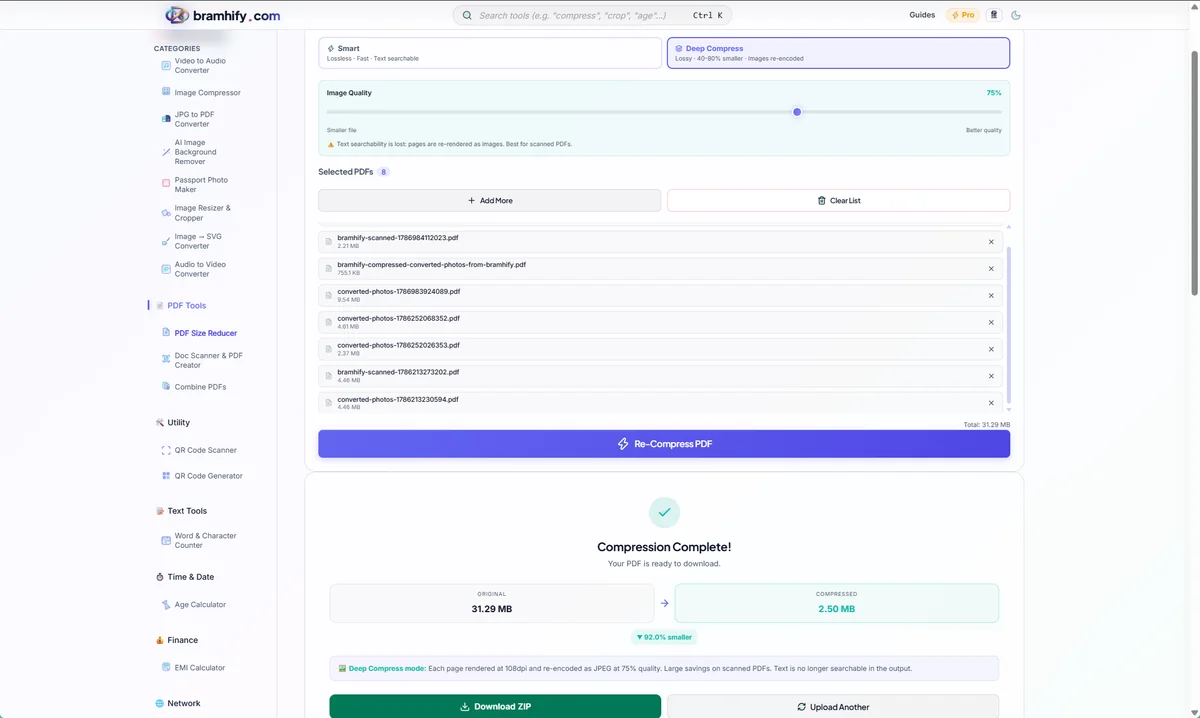
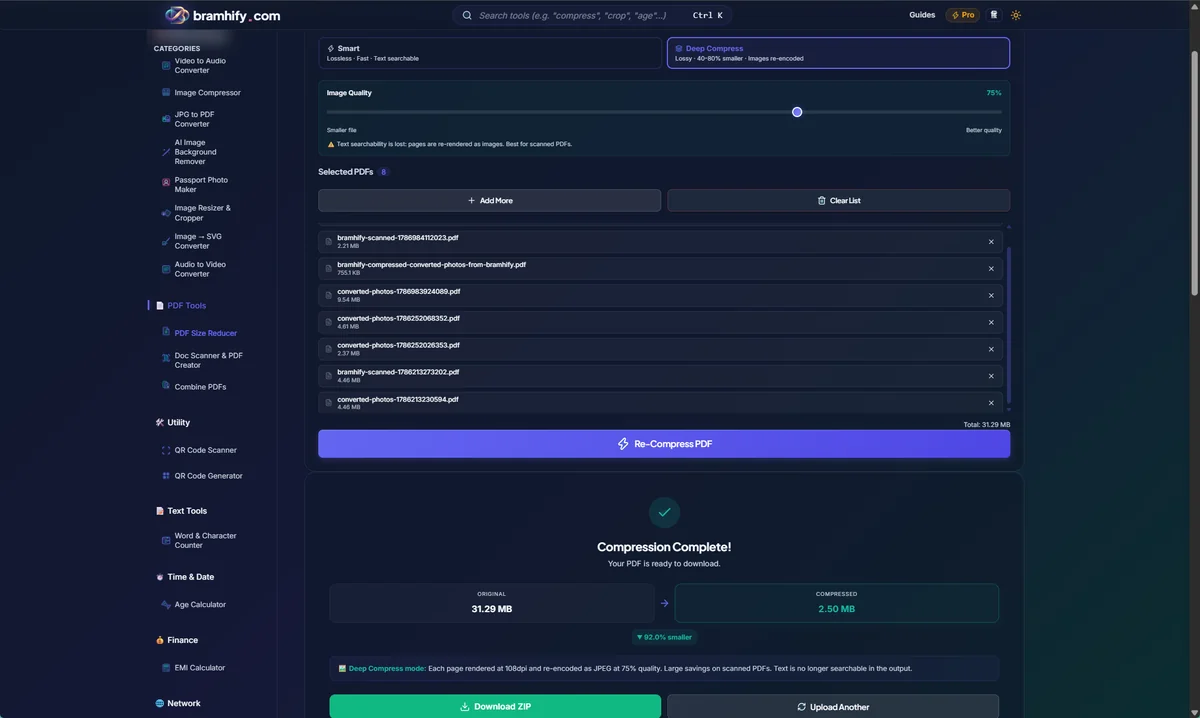

बिना क्वालिटी खोए साइज़ कैसे कम होता है?
आप सोच सकते हैं कि किसी 10MB की फाइल को 2MB में बदलते हुए उसकी क्वालिटी बनाए रखना कैसे संभव है? इसका राज़ छिपे हुए अतिरिक्त डेटा (bloat) को हटाने में है:
- ओवरसाइज़्ड इमेजेज: स्कैनर अक्सर 600 DPI पर फाइल बनाते हैं जो स्क्रीन पर देखने के लिए ज़रूरी नहीं है। स्मार्ट कंप्रेशन इसे 150 DPI पर डाउनसैंपल करता है जिससे स्क्रीन पर फोटो शार्प दिखती है लेकिन साइज़ बहुत घट जाता है।
- छिपे हुए मेटाडेटा: एडिटिंग सॉफ्टवेयर अक्सर पुराना हिस्ट्री डेटा और अनचाहे लेयर्स फाइल में छोड़ देते हैं, जिन्हें हटा दिया जाता है।
- अनयूज़्ड फॉन्ट्स: पूरे फॉन्ट पैक के बजाय केवल दस्तावेज़ में इस्तेमाल हुए अक्षरों को ही सुरक्षित रखा जाता है।
स्टेप-बाय-स्टेप: PDF साइज़ कैसे घटाएं
स्टेप 1: PDF Reducer टूल खोलें
ऊपर दिए गए टूल कार्ड पर टैप करें। यह तुरंत आपके ब्राउज़र में लोड हो जाएगा।
स्टेप 2: अपनी PDF फाइल चुनें
स्क्रीन पर दिए गए अपलोड एरिया पर क्लिक करें और अपने डिवाइस से वह भारी PDF फाइल चुनें जिसे आप कंप्रेस करना चाहते हैं।
स्टेप 3: स्मार्ट कंप्रेशन लेवल चुनें
क्वालिटी बनाए रखने के लिए यह सबसे महत्वपूर्ण कदम है:
- Smart Compression: यह मोड अतिरिक्त मेटाडेटा हटाता है और तस्वीरों को हल्का करता है। टेक्स्ट बिल्कुल क्रिस्टल-क्लियर रहता है। रिपोर्ट्स और प्रेजेंटेशन्स के लिए यह सबसे उत्तम विकल्प है।
- Aggressive Compression: यदि आप किसी सरकारी पोर्टल के लिए 500KB से कम की फाइल बनाना चाहते हैं, तो यह मोड साइज़ में भारी कटौती करता है जबकि टेक्स्ट पढ़ने में साफ रहता है।
स्टेप 4: डाउनलोड करें
बटन पर क्लिक करें। प्रोसेसिंग कुछ ही सेकंड्स में पूरी हो जाएगी। Download पर क्लिक करके अपनी नई और हल्की PDF को सेव करें।
अब आप आसानी से ईमेल या WhatsApp पर बिना किसी रुकावट के अपनी फाइल भेज सकते हैं!
यदि आप रोज़ाना PDF फाइल्स के साथ काम करते हैं, तो हमारी विस्तृत गाइड बेहतरीन Free PDF Tools जो आपकी फाइल्स अपलोड नहीं करते अवश्य पढ़ें।