

आपने अभी-अभी 2 घंटे का एक शानदार Zoom वेबिनार या इंटरव्यू होस्ट किया है, और उसमें बहुत काम की बातें हुई हैं। अब आप उस सेशन को Spotify या Apple Podcasts पर ऑडियो पॉडकास्ट के रूप में पब्लिश करना चाहते हैं, लेकिन आपके पास सिर्फ एक बड़ी MP4 वीडियो फाइल है।
क्रिएटर्स के लिए प्राइवेसी और खर्चे क्यों मायने रखते हैं?
1-2 घंटे की बड़ी वीडियो फाइल को किसी ऑनलाइन कन्वर्टर पर अपलोड करने में बहुत समय लगता है, बहुत सारा डेटा खर्च होता है, और अक्सर बड़ी फाइल्स के लिए आपको उनका पेड सब्सक्रिप्शन लेना पड़ता है। इसके अलावा, अगर आप किसी प्राइवेट टीम मीटिंग या Google Meet से ऑडियो निकाल रहे हैं, तो उसे किसी अनजान सर्वर पर अपलोड करना सुरक्षित नहीं है।
Bramhify का सॉल्यूशन
Bramhify का वीडियो टू ऑडियो कन्वर्टर (Video to Audio Converter) क्रिएटर्स और एजुकेटर्स की इसी परेशानी को दूर करता है। यह आपके भारी-भरकम वेबिनार रिकॉर्डिंग को 100% लोकली आपके डिवाइस पर प्रोसेस करता है। इसमें कोई फाइल साइज़ लिमिट नहीं है, अपलोड में कोई समय बर्बाद नहीं होता, और यह पूरी तरह से मुफ्त है।
Video to Audio Converter:
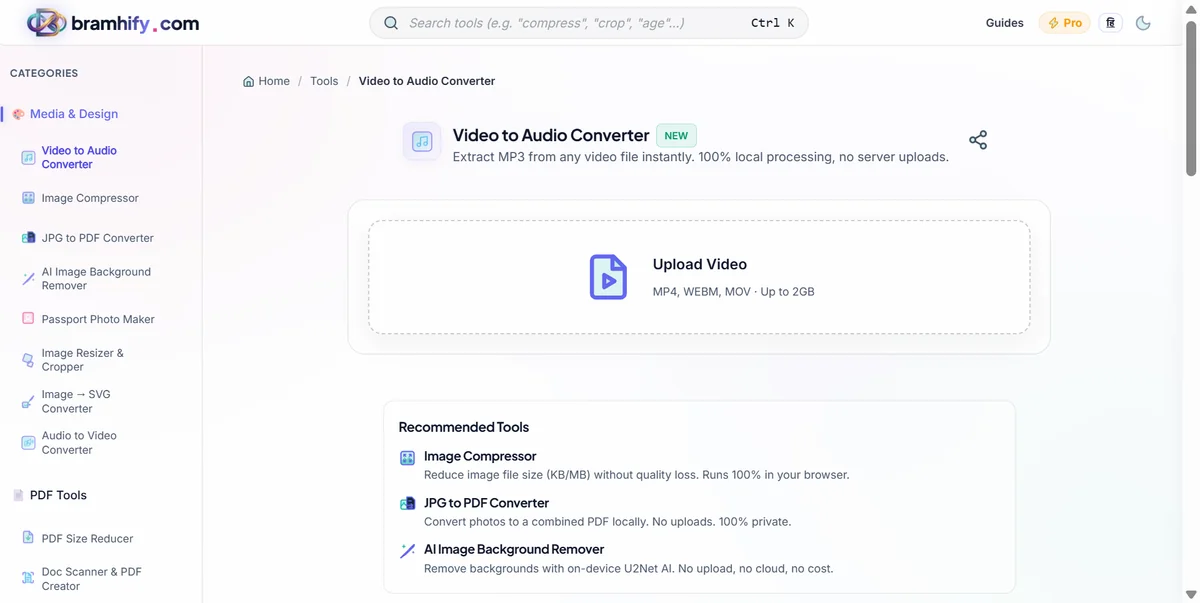
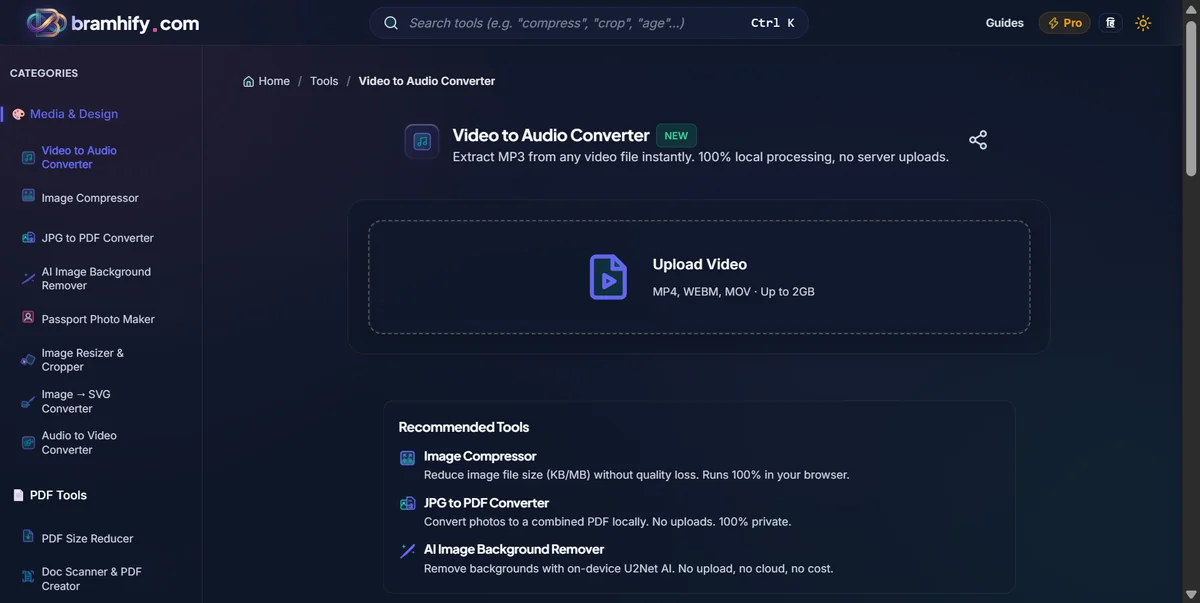

तुरंत ऑडियो निकालने के स्टेप्स
स्टेप 1: अपना वेबिनार वीडियो अपलोड करें
अपलोड एरिया पर टैप करें और अपनी Zoom या Google Meet रिकॉर्डिंग वाली MP4 फाइल चुनें। क्योंकि पूरी प्रोसेसिंग आपके फोन या कंप्यूटर पर ही होती है, फाइल का साइज़ चाहे कितना भी बड़ा हो, वह तुरंत लोड हो जाएगी।
स्टेप 2: MP3 के रूप में एक्सट्रेक्ट करें
आउटपुट फॉर्मेट में MP3 चुनें, जो कि सभी पॉडकास्ट प्लेटफॉर्म्स के लिए बेस्ट होता है। "Extract Audio" पर टैप करें और टूल को आपके वीडियो से ओरिजिनल क्वालिटी का ऑडियो अलग करने दें।
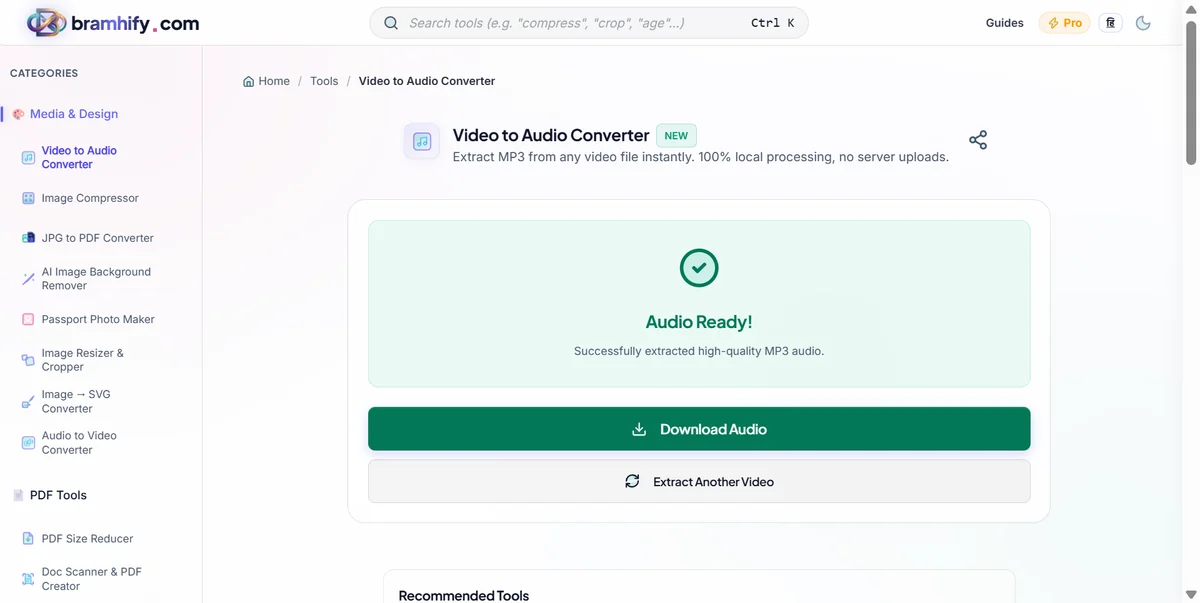
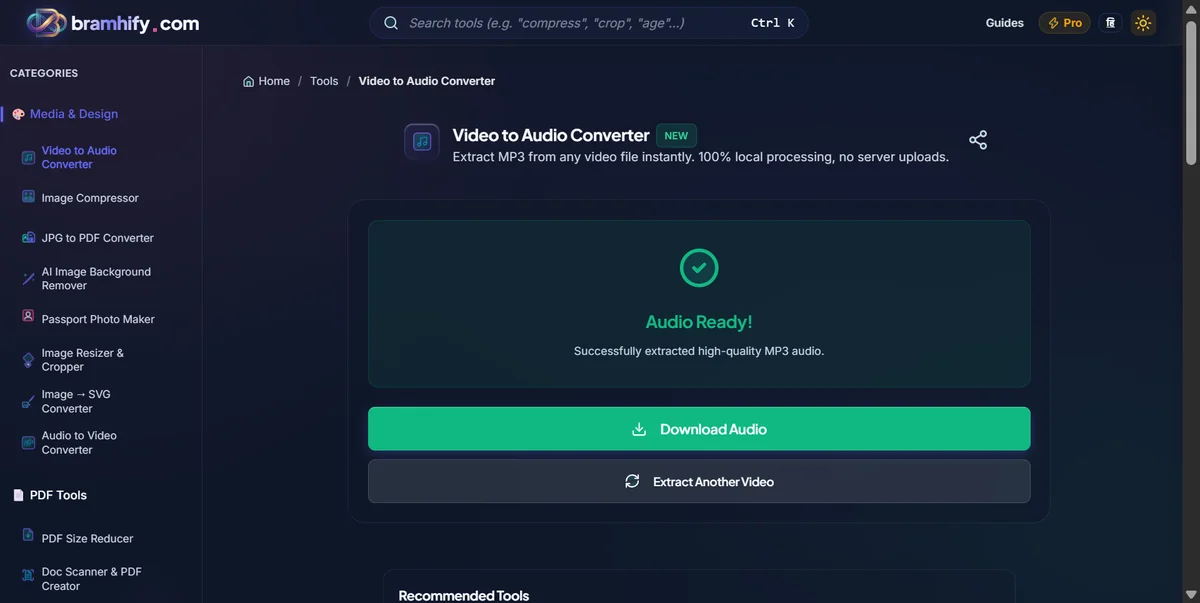
स्टेप 4: ऑडियो डाउनलोड करें
MP3 फाइल को सीधे अपने लैपटॉप या फोन में सेव करने के लिए डाउनलोड पर टैप करें। अब यह Spotify, Apple Podcasts पर अपलोड होने या आपकी टीम के साथ शेयर किए जाने के लिए पूरी तरह तैयार है।
अक्सर पूछे जाने वाले सवाल (FAQs)
क्या मैं 2 घंटे की Zoom रिकॉर्डिंग को कन्वर्ट कर सकता हूँ?
हाँ! चूँकि प्रोसेसिंग आपके कंप्यूटर पर लोकली होती है, इसलिए इसमें टाइम या फाइल साइज़ की कोई लिमिट नहीं है। आप लंबे वेबिनार (webinars) या कई घंटों की मीटिंग्स को आसानी से MP3 में बदल सकते हैं।
क्या यह Google Meet या Microsoft Teams की रिकॉर्डिंग के साथ भी काम करता है?
बिल्कुल। जब तक आपके डिवाइस में वीडियो रिकॉर्डिंग फाइल (आमतौर पर MP4 या MKV) डाउनलोड है, हमारा टूल उससे ऑडियो निकाल सकता है।
क्या निकाली गई MP3 की साउंड क्वालिटी अच्छी होगी?
हाँ, ऑडियो क्वालिटी बिल्कुल वैसी ही होगी जैसी ओरिजिनल रिकॉर्डिंग में थी। टूल बिना किसी एक्स्ट्रा कम्प्रेशन के, वीडियो फाइल से सिर्फ ऑडियो ट्रैक को अलग करता है।
अपने ऑडियो कंटेंट को और बेहतर बनाने के लिए, आप वॉइस रिकॉर्डिंग को WhatsApp स्टेटस के लिए MP4 में कैसे बदलें और बिना वॉटरमार्क के फ्री ऑडियोग्राम कैसे बनाएं वाली गाइड्स भी पढ़ सकते हैं।