
क्या आपने कभी किसी छोटे लोगो या आइकन को बड़ा करने की कोशिश की है, और देखा है कि वह तुरंत एक धुंधली और पिक्सलेटेड तस्वीर में बदल जाता है? ऐसा इसलिए होता है क्योंकि आम तस्वीरें (जैसे JPG और PNG) सीमित पिक्सल से बनी होती हैं। अगर आप कोई ऐसा ग्राफिक चाहते हैं जो कितना भी बड़ा करने पर बिल्कुल साफ और शार्प दिखे, तो आपको एक वेक्टर फाइल (जैसे SVG) की ज़रूरत होती है।
आमतौर पर, किसी आम फोटो को वेक्टर में बदलने के लिए Adobe Illustrator जैसे महंगे सॉफ्टवेयर खरीदने पड़ते हैं। लेकिन अब यह काम बेहद आसान हो चुका है।
क्लाउड वेक्टर कन्वर्टर्स से जुड़े बड़े खतरे
अगर आप इंटरनेट पर किसी फ्री कन्वर्टर को सर्च करते हैं, तो आपको ढेरों ऐसी वेबसाइट्स मिलेंगी जो आपकी फाइल को अपने सर्वर पर अपलोड करने को कहती हैं। किसी आम तस्वीर के लिए यह ठीक हो सकता है, लेकिन अगर आप किसी गोपनीय क्लाइंट लोगो, ब्रांड एसेट्स या निजी आर्टवर्क पर काम कर रहे हैं, तो यह आपकी प्राइवेसी के लिए एक बहुत बड़ा जोखिम है।
जब आप अपनी फाइल को इंटरनेट पर अपलोड करते हैं, तो आपका अपनी ही संपत्ति पर से नियंत्रण खो जाता है।
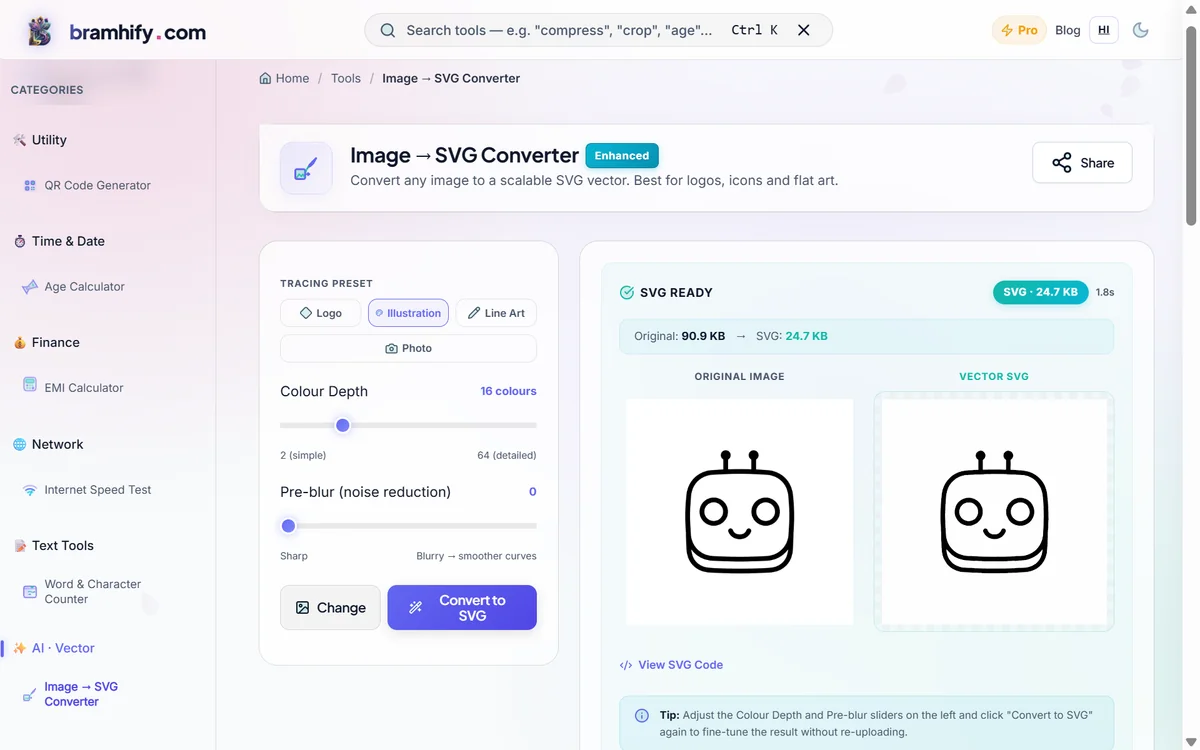
Bramhify का Image to SVG Converter पूरी तरह से अलग तकनीक पर काम करता है। यह एक शक्तिशाली WebAssembly (WASM) इंजन का इस्तेमाल करता है जो सीधे आपके ब्राउज़र में चलता है। इसका मतलब है कि आपकी इमेज आपके डिवाइस पर ही लोकली वेक्टर में ट्रेस होती है - यह कभी भी इंटरनेट या किसी क्लाउड सर्वर पर नहीं जाती।
100% प्राइवेट Image to SVG Converter का इस्तेमाल करें:

स्टेप-बाय-स्टेप: फोटो को वेक्टर में कैसे बदलें
अपनी इमेज को क्रिस्प और कभी न फटने वाले SVG में बदलना बहुत आसान है:
स्टेप 1: अपनी फोटो अपलोड करें
कन्वर्टर खोलें और स्क्रीन के बीच में दिए गए बड़े बॉक्स पर टैप करके अपनी इमेज चुनें। आप JPG, PNG, WEBP या GIF फॉर्मेट की तस्वीरें चुन सकते हैं। यह टूल लोगो, आइकन्स और स्केचेस पर सबसे बेहतरीन काम करता है।
स्टेप 2: ट्रेसिंग प्रीसेट चुनें
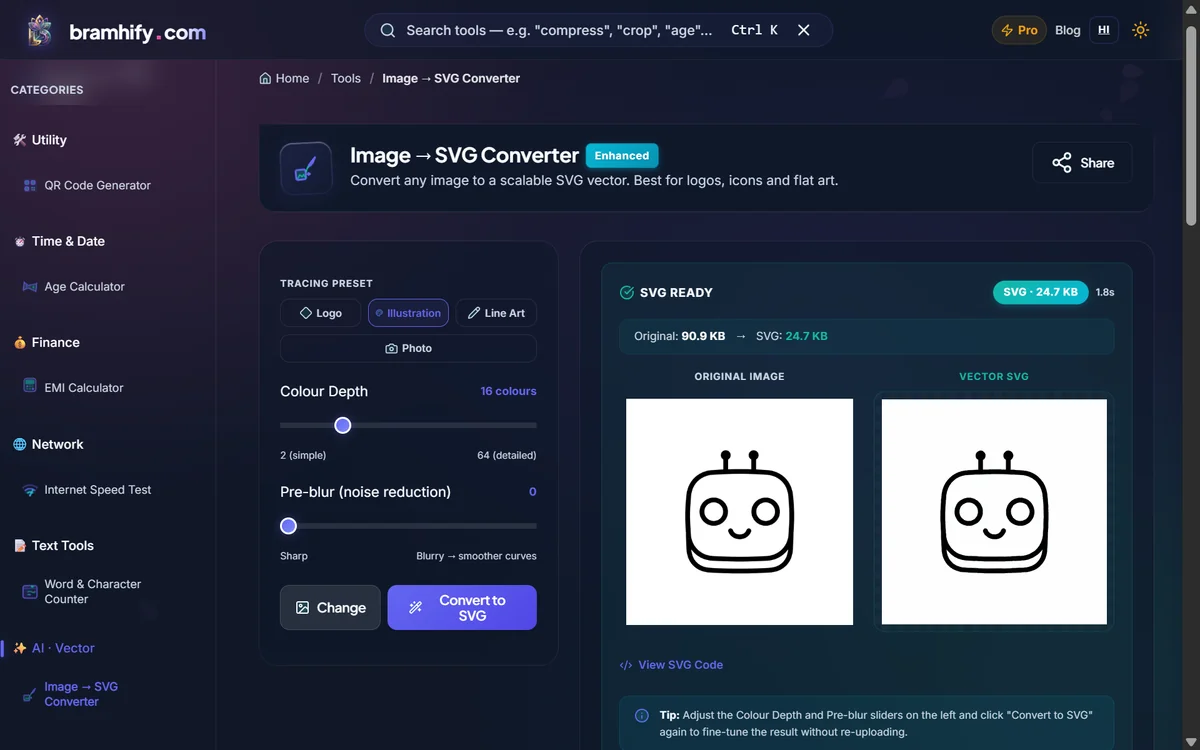
इमेज लोड होते ही अपनी तस्वीर के प्रकार के अनुसार प्रीसेट चुनें। साधारण आकृतियों के लिए Logo, रंगीन आर्टवर्क के लिए Illustration, और हाथ से बने रेखाचित्रों के लिए Line Art पर क्लिक करें।
स्टेप 3: आउटपुट को फाइन-ट्यून करें
यदि वेक्टर पूरी तरह शार्प नहीं लग रहा है, तो बाएं पैनल पर दिए गए स्लाइडर्स से हल्का बदलाव करें। रंगों की संख्या सेट करने के लिए Color Depth का इस्तेमाल करें।
स्टेप 4: अपनी SVG फाइल डाउनलोड करें
Convert to SVG बटन पर क्लिक करें। कुछ ही सेकंड में आपकी तस्वीर एक परफेक्ट वेक्टर में बदल जाएगी। आप सीधे SVG कोड कॉपी कर सकते हैं या Download SVG दबाकर फाइल अपने फोन में सेव कर सकते हैं। बस इतना ही!
यदि आप बड़ी इमेज फाइल्स के साथ काम करते हैं, तो हमारी गाइड बिना क्वालिटी खोए अपनी फोटो का साइज़ कैसे कम करें अवश्य पढ़ें। यदि आप पूरी तरह से प्राइवेट वर्कफ़्लो बना रहे हैं, तो बेहतरीन Free PDF Tools जो आपकी फाइल्स अपलोड नहीं करते का गाइड भी देखें।