

आप कोई फिल्म देखना चाहते हैं, या किसी ज़रूरी Zoom मीटिंग में शामिल होना चाहते हैं, लेकिन वीडियो बार-बार बफर (buffer) हो रहा है। आपको लगता है कि आपका इंटरनेट प्रोवाइडर वह स्पीड नहीं दे रहा है जिसके लिए आप हर महीने पैसे दे रहे हैं, इसलिए आप तुरंत इंटरनेट स्पीड टेस्ट करने का फैसला करते हैं।
लेकिन, जब आप ऑनलाइन स्पीड टेस्ट सर्च करते हैं, तो अक्सर आप एक ऐसे पेज पर पहुंच जाते हैं जो फ्लैशिंग ऐड्स (ads) और वीडियो विज्ञापनों से भरा होता है। ये भारी विज्ञापन आपके इंटरनेट डेटा की स्पीड को कम कर देते हैं, जिससे टेस्ट का रिज़ल्ट गलत और बहुत कम आता है।
इस गाइड में, हम जानेंगे कि आम स्पीड टेस्ट वेबसाइट्स गलत आंकड़े क्यों दिखाती हैं, बिना किसी विज्ञापन वाले टूल से अपनी असली इंटरनेट स्पीड कैसे चेक करें, और Download, Upload स्पीड तथा Ping का क्या मतलब होता है।
आम स्पीड टेस्ट वेबसाइट्स की कमियां
ज़्यादातर बड़ी स्पीड टेस्ट वेबसाइट्स विज्ञापनों से कमाई करती हैं। इसलिए वे अपने पेजों पर भारी वीडियो विज्ञापन और ट्रैकिंग कोड्स लगा देती हैं।
जब आप "Start Test" पर क्लिक करते हैं:
- बैंडविड्थ की खपत: आपका ब्राउज़र एक तरफ तो स्पीड टेस्ट फाइल डाउनलोड करता है और दूसरी तरफ भारी वीडियो विज्ञापन लोड करता है। अगर आपका इंटरनेट पहले से धीमा है, तो ये विज्ञापन आपकी 20% से 40% तक स्पीड खुद खा जाते हैं, जिससे आपको बहुत कम स्पीड दिखाई देती है।
- डेटा ट्रैकिंग: कई वेबसाइट्स आपकी लोकेशन और आईपी एड्रेस को ट्रैक करती हैं।
- ऐप डाउनलोड करने का दबाव: वे आपको अपना मोबाइल ऐप डाउनलोड करने के लिए मजबूर करती हैं।
सही समाधान: बिना विज्ञापन का स्पीड टेस्ट
Bramhify Internet Speed Test को इसी परेशानी को हल करने के लिए बनाया गया है। यह पूरी तरह से मुफ़्त, विज्ञापन-मुक्त (ad-free) और हल्का टूल है जो सीधे आपके ब्राउज़र में चलता है।
क्योंकि हमारे पेज पर कोई विज्ञापन या ट्रैकिंग स्क्रिप्ट नहीं है, इसलिए आपके इंटरनेट का 100% डेटा सिर्फ और सिर्फ स्पीड मापने में इस्तेमाल होता है। इससे आपको अपने नेटवर्क की बिल्कुल सही और सटीक स्पीड मिलती है।
अपनी असली इंटरनेट स्पीड टेस्ट करें:
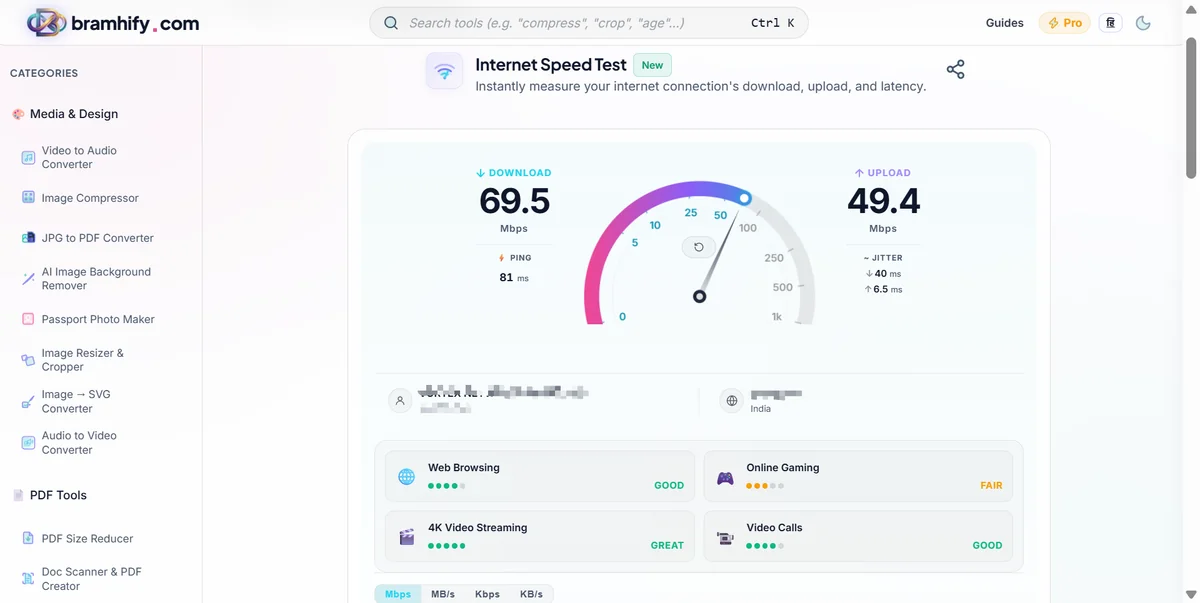
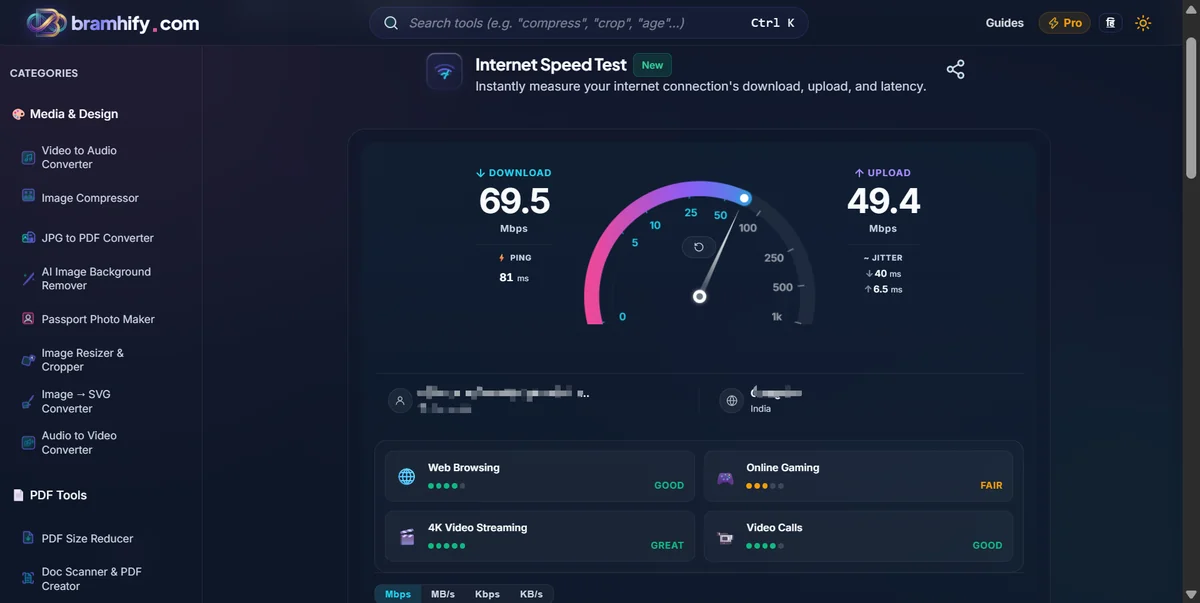

स्टेप-बाय-स्टेप: सही तरीके से स्पीड टेस्ट कैसे करें
स्टेप 1: स्पीड चेकर खोलें
ऊपर दिए गए टूल कार्ड पर क्लिक करें। यह तुरंत बिना किसी विज्ञापन के लोड हो जाएगा।
स्टेप 2: बैकग्राउंड डाउनलोड्स बंद करें
टेस्ट शुरू करने से पहले दूसरे टैब्स में चल रहे वीडियो या भारी डाउनलोड्स को रोक दें, ताकि आपको सही परिणाम मिले।
स्टेप 3: टेस्ट शुरू करें
स्क्रीन के बीच में दिए गए "Start Test" बटन पर क्लिक करें। टूल तीन चरणों में काम करेगा:
- Latency / Ping टेस्ट: यह सबसे पहले आपके नजदीकी सर्वर से रिस्पॉन्स टाइम मापता है।
- Download Speed टेस्ट: यह आपके कनेक्शन की डाउनलोड करने की अधिकतम क्षमता मापता है।
- Upload Speed टेस्ट: यह मापता है कि आपका कनेक्शन कितनी तेजी से डेटा भेज सकता है।
लगभग 10 से 15 सेकंड में आपको अपना पूरा रिज़ल्ट मिल जाएगा।
स्पीड टेस्ट के रिज़ल्ट्स को समझें
1. Download Speed (डाउनलोड स्पीड - Mbps)
यह मापती है कि आपका डिवाइस इंटरनेट से कितनी तेज़ी से डेटा खींचता है। यह आम यूज़र्स के लिए सबसे ज़रूरी नंबर है।
- इसका असर: Netflix या YouTube पर वीडियो देखने, सोशल मीडिया चलाने और फाइल्स डाउनलोड करने पर।
- अच्छी स्पीड: 4K वीडियो बिना रुके देखने के लिए कम से कम 25 Mbps की स्पीड ज़रूरी है।
2. Upload Speed (अपलोड स्पीड - Mbps)
यह मापती है कि आपका डिवाइस इंटरनेट पर कितनी तेज़ी से डेटा भेजता है।
- इसका असर: Zoom कॉल्स पर वीडियो क्वालिटी, ईमेल अटैचमेंट्स भेजने और Google Drive पर फाइल अपलोड करने पर।
- अच्छी स्पीड: साफ HD वीडियो कॉल के लिए कम से कम 5 से 10 Mbps की अपलोड स्पीड होनी चाहिए।
3. Ping और Latency (ms)
Ping (मिलीसेकंड में) आपके कनेक्शन का रिएक्शन टाइम होता है। यह जितना कम हो, उतना बेहतर है।
- इसका असर: ऑनलाइन गेमिंग और WhatsApp वॉयस कॉल्स पर।
- अच्छा पिंग: 20ms से कम पिंग बहुत बेहतरीन माना जाता है। अगर यह 100ms से ऊपर है, तो आपको गेमिंग और कॉलिंग में रुकावट (lag) महसूस होगी।
धीमे इंटरनेट को ठीक करने के आसान टिप्स
- 5 GHz Wi-Fi पर स्विच करें: 2.4 GHz की तुलना में 5 GHz बहुत तेज़ चलता है।
- राउटर को रीस्टार्ट करें: राउटर को 30 सेकंड के लिए बंद करके दोबारा चालू करने से कई नेटवर्क समस्याएं तुरंत ठीक हो जाती हैं।
- ईथरनेट केबल (LAN Cable) से टेस्ट करें: अगर केबल से स्पीड तेज़ आ रही है, तो इसका मतलब है कि समस्या आपके वाई-फाई सिग्नल में है, प्रोवाइडर में नहीं।