

आपके स्मार्टफोन का कैमरा बहुत शानदार और हाई-रिज़ॉल्यूशन तस्वीरें खींचता है। लेकिन परेशानी यह है कि हर एक तस्वीर 3MB से 10MB तक की होती है। WhatsApp पर भेजने पर वे धुंधली हो जाती हैं, Gmail 25MB से बड़ी फाइल्स को ब्लॉक कर देता है, और सरकारी नौकरी के पोर्टल्स 500KB से बड़ी फोटो को रिजेक्ट कर देते हैं।
इमेज कंप्रेशन (Image Compression) इसका सबसे आसान समाधान है - लेकिन इंटरनेट पर मौजूद ज़्यादातर ऑनलाइन कंप्रेशर्स आपकी प्राइवेट फोटोज़ को अपने सर्वर पर अपलोड करने के लिए मजबूर करते हैं, जिससे आपकी प्राइवेसी खतरे में पड़ जाती है। यहाँ हम जानेंगे कि सीधे अपने फोन पर तस्वीरों को सुरक्षित रूप से कैसे कंप्रेस करें।
ऑनलाइन इमेज कंप्रेशर्स आपकी प्राइवेसी के लिए खतरा क्यों हैं
जब आप अपनी किसी फोटो को छोटा करने के लिए किसी थर्ड-पार्टी वेबसाइट पर अपलोड करते हैं - चाहे वह आपकी फैमिली फोटो हो, शादी की तस्वीर हो, या कोई ज़रूरी डॉक्युमेंट - वह फोटो इंटरनेट के ज़रिए उनके सर्वर पर जाती है और वहाँ स्टोर होती है। ज़्यादातर कंपनियां दावा करती हैं कि वे फाइल्स को कुछ घंटों में डिलीट कर देती हैं, लेकिन आपके पास इसे जांचने का कोई तरीका नहीं होता।
सेंसिटिव डॉक्युमेंट्स (जैसे आधार कार्ड, पैन कार्ड, पासपोर्ट या सैलरी स्लिप) के लिए यह एक बहुत बड़ा सुरक्षा जोखिम है। आपकी निजी पहचान का डेटा किसी अनजान विदेशी कंपनी के सर्वर पर कभी नहीं जाना चाहिए।
इसका सुरक्षित विकल्प यह है कि आप अपने फोन के प्रोसेसर की ताकत का इस्तेमाल करके सीधे अपने डिवाइस पर फोटो कंप्रेस करें। न कोई फाइल अपलोड होगी, न इंतज़ार करना पड़ेगा और न ही कोई प्राइवेसी का खतरा रहेगा।
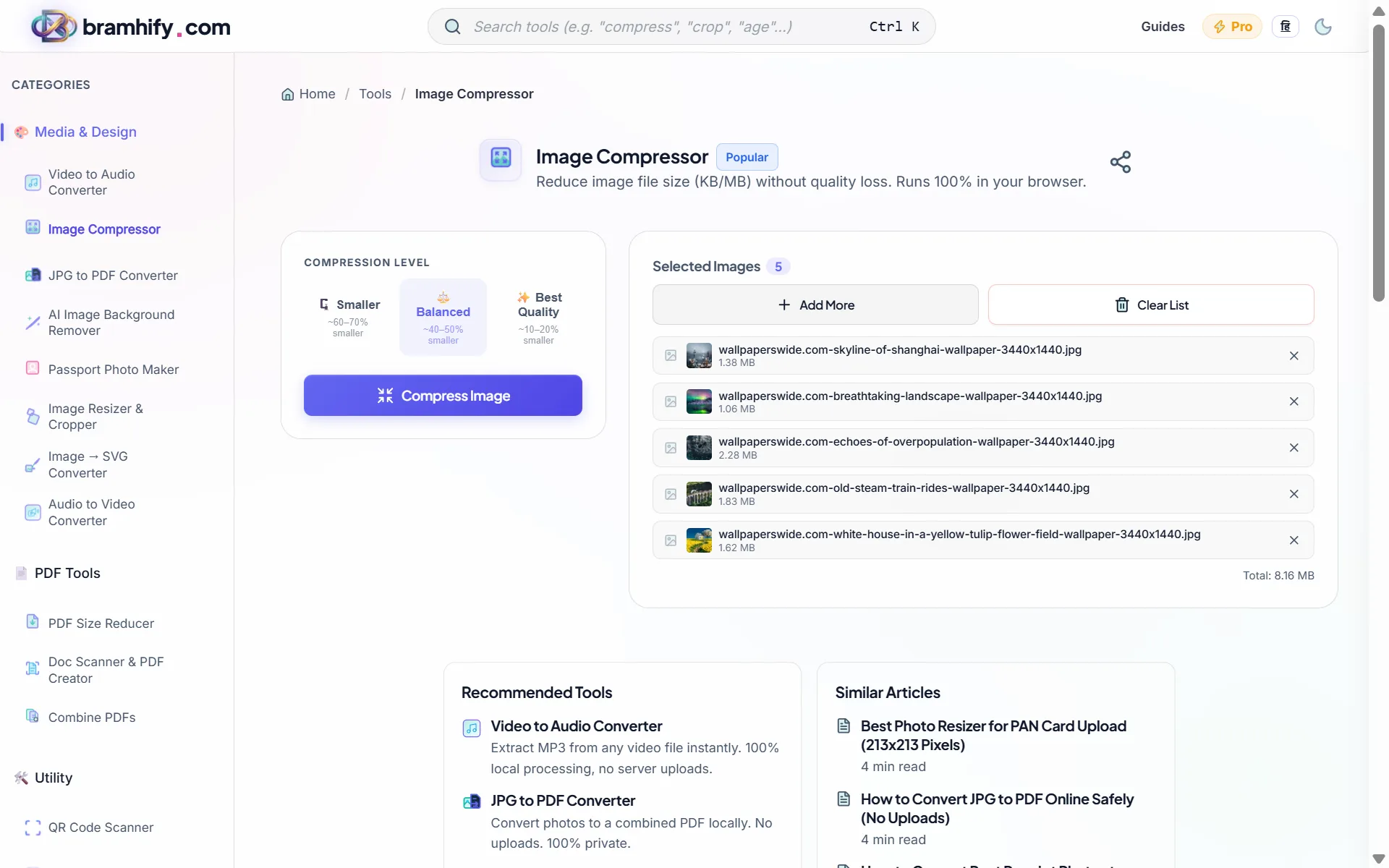
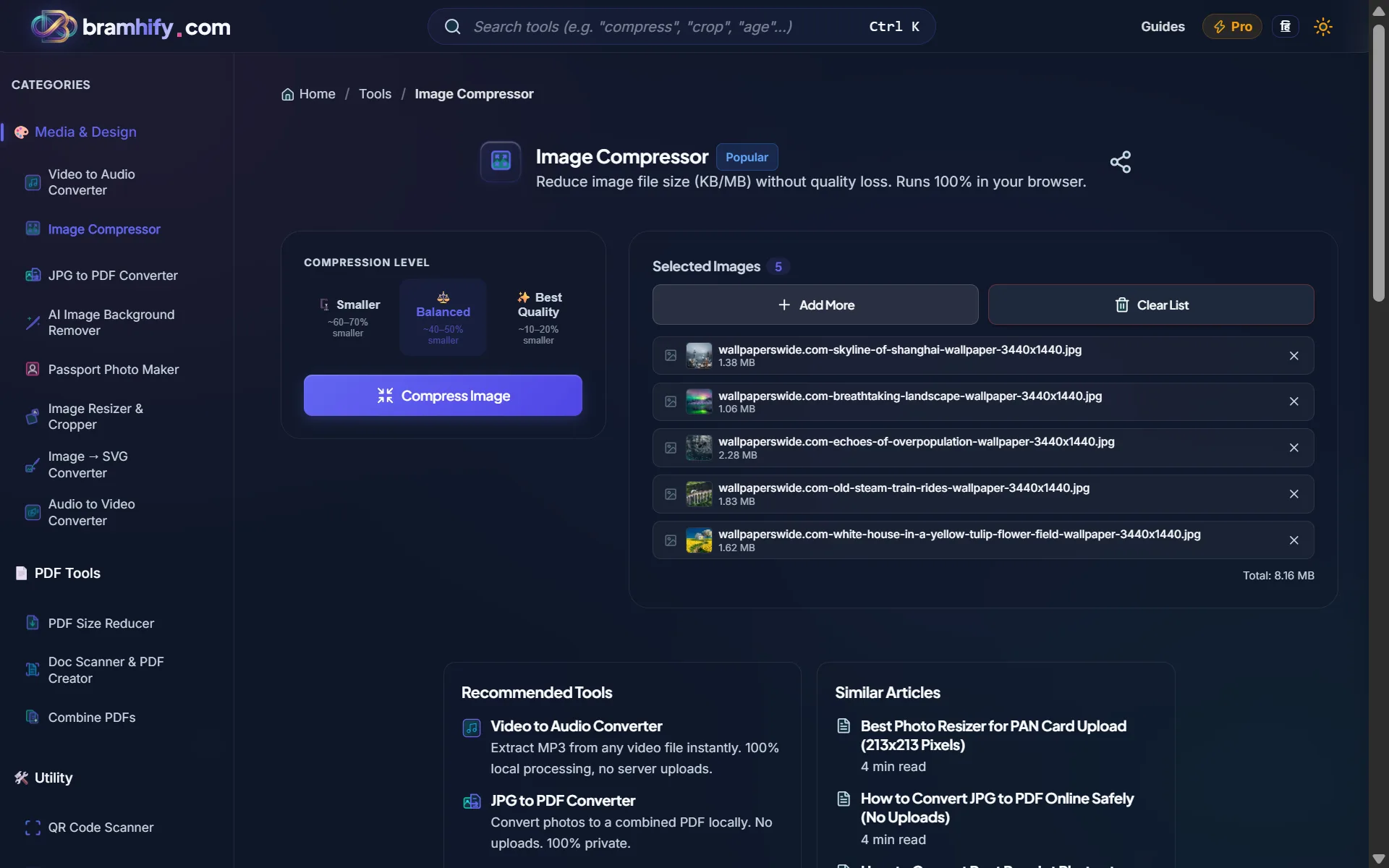
100% प्राइवेट Image Compressor का इस्तेमाल करें:

स्टेप-बाय-स्टेप: फोटो का साइज़ कैसे कम करें
स्टेप 1: टूल खोलें और फोटो चुनें
ऊपर दिए गए टूल कार्ड पर टैप करें। स्क्रीन के बीच में दिए गए बड़े बॉक्स पर टैप करके अपनी गैलरी से वह फोटो चुनें जिसका साइज़ आप कम करना चाहते हैं (JPG, PNG या WEBP)।
स्टेप 2: क्वालिटी लेवल सेट करें
जैसे ही फोटो लोड होगी, आपको एक क्वालिटी स्लाइडर दिखाई देगा। स्लाइडर को बाईं तरफ खींचने पर साइज़ बहुत कम हो जाएगा, जबकि दाईं तरफ रखने पर क्वालिटी अधिक बनी रहेगी। - आम तस्वीरों और सोशल मीडिया के लिए: 70% से 80% की क्वालिटी सबसे बेहतरीन होती है। आँखों से देखने पर फोटो बिल्कुल ओरिजिनल जैसी दिखती है लेकिन उसका साइज़ 70% तक कम हो जाता है। - सरकारी फॉर्म्स और आईडी कार्ड्स के लिए: 60% से 70% रखें ताकि लिखा हुआ टेक्स्ट बिल्कुल साफ रहे और साइज़ भी 500KB के अंदर आ जाए।
स्टेप 3: लाइव प्रिव्यू चेक करें
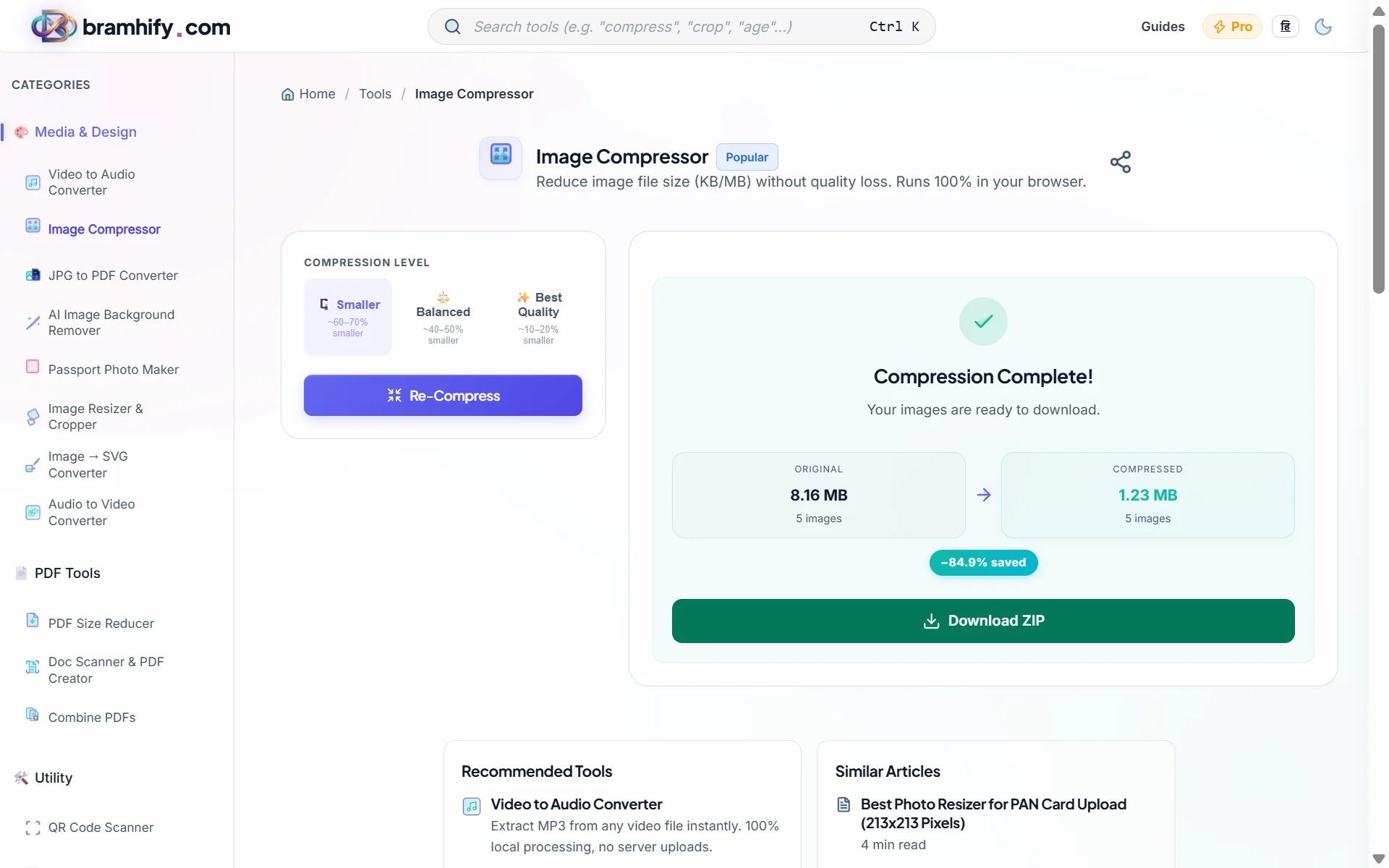
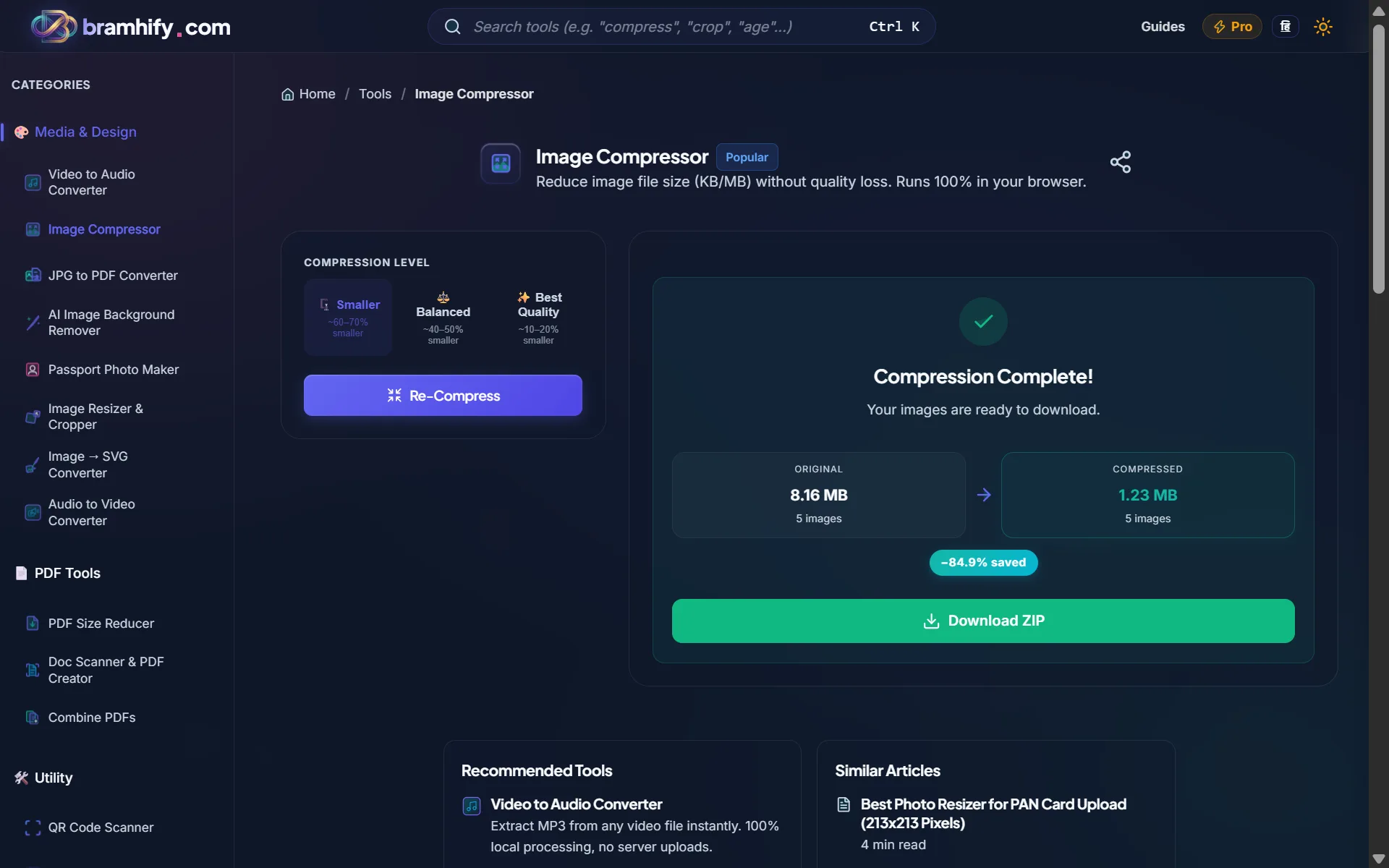
डाउनलोड करने से पहले स्क्रीन पर ओरिजिनल और कंप्रेस्ड फोटो की तुलना करें। टूल आपको रियल-टाइम में दिखाता है कि फाइल का साइज़ कितना कम हुआ है। सुनिश्चित करें कि टेक्स्ट या फोटो धुंधली न दिख रही हो।
स्टेप 4: कंप्रेस की गई फोटो डाउनलोड करें
जब आप रिज़ल्ट से संतुष्ट हों, तो Download पर टैप करें। नई हल्की फोटो सीधे आपके फोन में सेव हो जाएगी - अब यह ईमेल, WhatsApp या सरकारी पोर्टल्स पर अपलोड करने के लिए पूरी तरह तैयार है।
लॉसलेस बनाम लॉसी कंप्रेशन (Lossless vs Lossy)
लॉसी कंप्रेशन (Lossy Compression): यह उन बहुत बारीक रंगों और पिक्सल्स को हटा देता है जिन्हें इंसानी आंखें सामान्य रूप से नहीं देख पातीं। इससे फोटो की क्वालिटी बिगड़े बिना साइज़ में 80% से 90% तक की भारी कमी आती है।
लॉसलेस कंप्रेशन (Lossless Compression): यह किसी भी पिक्सल को हटाए बिना डेटा को स्टोर करने का अधिक कुशल तरीका खोजता है। इसमें साइज़ केवल 10% से 15% ही कम होता है।
रोज़मर्रा के 99% कामों के लिए लॉसी कंप्रेशन (70-80% क्वालिटी) सबसे बेहतरीन विकल्प है।
आपको फोटो कब कंप्रेस करनी चाहिए
सरकारी पोर्टल्स पर अपलोड करने से पहले: पासपोर्ट सेवा, UIDAI, पैन कार्ड और बैंक फॉर्म्स आमतौर पर 500KB या 1MB से बड़ी फाइल्स को स्वीकार नहीं करते।
WhatsApp पर शेयर करने से पहले: WhatsApp का अपना इन-बिल्ट कंप्रेशन बहुत आक्रामक होता है जिससे डॉक्युमेंट्स का टेक्स्ट धुंधला हो जाता है। खुद पहले से कंप्रेस करने पर क्वालिटी आपके नियंत्रण में रहती है।
ईमेल में अटैच करने से पहले: Gmail 25MB से बड़ी फाइल्स भेजने की अनुमति नहीं देता।
आधार कार्ड को कंप्रेस करने के विस्तृत गाइड के लिए हमारा आर्टिकल पढ़ें: आधार कार्ड की फोटो को ऑनलाइन 50KB से कम कैसे करें