

क्या आपने कभी कोई बेहतरीन गाना रिकॉर्ड किया है, अपने दोस्त के साथ कोई मज़ेदार आवाज़ की रिकॉर्डिंग (Voice Note) बनाई है, या कोई ज़रूरी सूचना रिकॉर्ड की है जिसे आप अपने व्हाट्सएप स्टेटस (WhatsApp Status) पर अपने सभी संपर्कों (Contacts) के साथ साझा (Share) करना चाहते हों?
यदि आपने ऐसा करने की कोशिश की है, तो आपको एक बहुत बड़ी निराशा का सामना करना पड़ा होगा: व्हाट्सएप स्टेटस आपको केवल तस्वीरें (Photos) और वीडियो (Videos) अपलोड (Upload) करने की अनुमति देता है। यह सीधे ध्वनि फ़ाइलों (Audio files जैसे MP3, WAV या M4A) का समर्थन नहीं करता है। इसका मतलब है कि अपनी आवाज़ साझा करने के लिए, आपको पहले उसे एक वीडियो फ़ाइल (MP4) में बदलना होगा।
ध्वनि रिकॉर्डिंग (Voice Notes) के लिए गोपनीयता क्यों ज़रूरी है
जब लोगों को एहसास होता है कि उन्हें अपने ऑडियो को वीडियो में बदलना है, तो वे आमतौर पर गूगल (Google) पर जाते हैं और जो भी पहला "ऑडियो से वीडियो परिवर्तक (audio to video converter)" मिलता है, उस पर क्लिक कर देते हैं। हालाँकि, अपनी निजी आवाज़ की रिकॉर्डिंग को किसी अनजान तीसरी-पार्टी वेबसाइट (Third-party website) पर अपलोड करना एक बहुत बड़ा गोपनीयता का जोखिम (Privacy risk) है।
वे क्लाउड सर्वर (Cloud servers) अक्सर आपकी आवाज़ का डेटा जमा (Store) कर लेते हैं, और आपका इस बात पर कोई नियंत्रण (Control) नहीं होता कि कौन आपकी रिकॉर्डिंग सुन रहा है, उन्हें कितने समय तक रखा जा रहा है, या कहीं उनका दुरुपयोग (Misuse) या लीक तो नहीं हो जाएगा। इसके अलावा, एक बड़ी ऑडियो फ़ाइल को अपलोड करने, दूर स्थित सर्वर (Remote server) पर प्रक्रिया पूरी होने का इंतज़ार करने, और फिर बनने वाले वीडियो को डाउनलोड (Download) करने में आपके मोबाइल डेटा की एक बड़ी मात्रा खर्च होती है। यदि आप 5 मिनट का गाना साझा कर रहे हैं, तो इस प्रक्रिया में बिना वजह दर्जनों मेगाबाइट (MB) डेटा खर्च हो सकता है।
सुरक्षित और ब्राउज़र-आधारित समाधान (Safe, Browser-Based Solution)
ब्रम्हिफाई (Bramhify) का ऑडियो से वीडियो परिवर्तक (Audio to Video Converter) पूरी तरह से आपके मोबाइल ब्राउज़र (Mobile browser) के भीतर काम करके इस समस्या को जड़ से हल कर देता है। यह 100% स्थानीय प्रसंस्करण (Local processing - उन्नत वेब-असेंबली या WebAssembly द्वारा संचालित) का उपयोग करता है, जिसका अर्थ है कि आपकी आवाज़ की रिकॉर्डिंग कभी आपके फोन से बाहर नहीं जाती।
आप केवल एक साधारण पृष्ठभूमि चित्र (Background image) जोड़कर तुरंत अपनी आवाज़ की रिकॉर्डिंग को व्हाट्सएप के लिए तैयार MP4 वीडियो में बदल सकते हैं - वह भी क्लाउड अपलोड (Cloud upload) पर एक भी MB डेटा खर्च किए बिना। आपके ऑडियो को व्हाट्सएप पर ले जाने का यह सबसे तेज़, सबसे सुरक्षित और डेटा-कुशल (Data-efficient) तरीका है।
ऑडियो से वीडियो परिवर्तक (Audio to Video Converter):
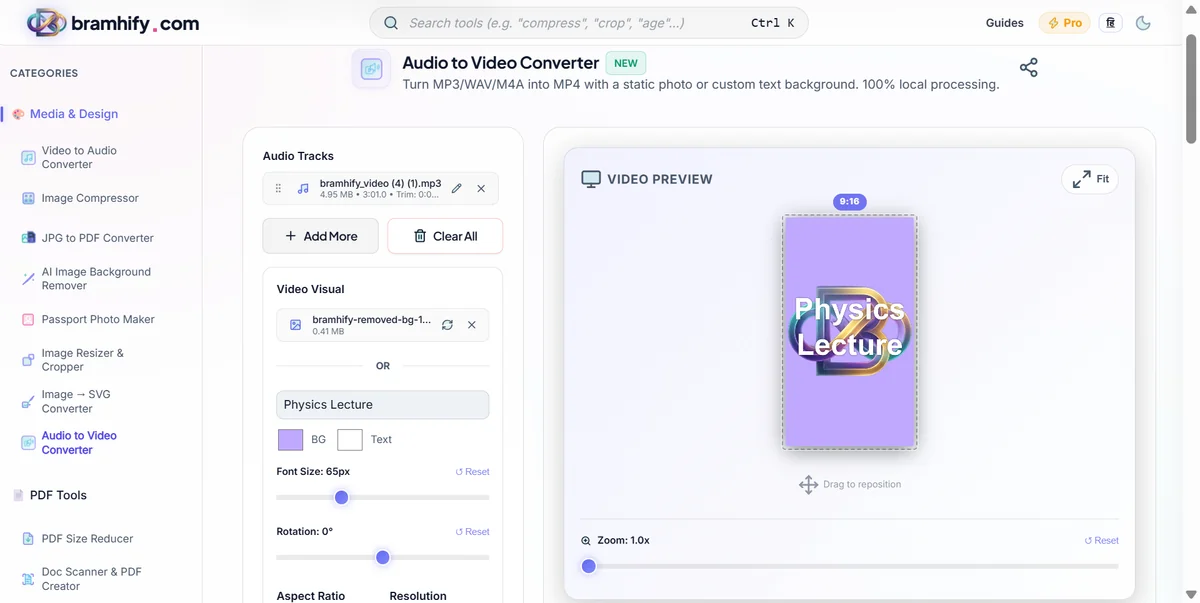
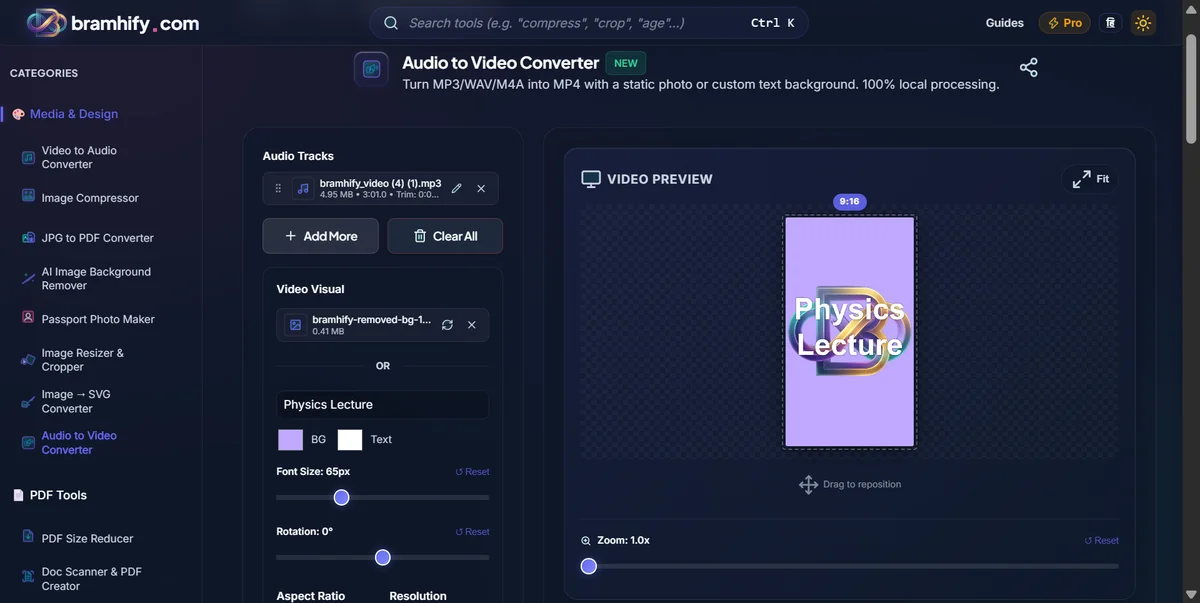

व्हाट्सएप स्टेटस के लिए चरण-दर-चरण मार्गदर्शिका (Step-by-Step Guide)
यहां बताया गया है कि कैसे आप सीधे अपने फोन से, कुछ ही सेकंड में व्हाट्सएप स्टेटस के लिए अपनी रिकॉर्डिंग तैयार कर सकते हैं:
चरण 1: अपना ध्वनि नोट अपलोड करें (Upload Your Voice Note)
उपकरण में अपलोड क्षेत्र (Upload area) पर टैप करें और अपने फोन के फ़ाइल प्रबंधक (File manager) या वॉइस रिकॉर्डर फ़ोल्डर से अपनी आवाज़ की रिकॉर्डिंग (MP3, WAV, या M4A) चुनें। यदि आपने रिकॉर्डिंग की शुरुआत में कुछ गलती कर दी है या अंत में कुछ फालतू हिस्सा है, तो चिंता न करें। आप वीडियो बनाने (Converting) से पहले अवांछित हिस्सों (Unwanted parts) को काटने के लिए अंतर्निहित ट्रिमिंग टूल (In-built trimming tool) का उपयोग कर सकते हैं।
चरण 2: पृष्ठभूमि चित्र जोड़ें (Add Background Image)
जब आपका ऑडियो चलता है तो व्हाट्सएप स्टेटस को प्रदर्शित (Display) करने के लिए कुछ दृश्य (Visual) की आवश्यकता होती है। अपनी गैलरी से एक अच्छी सेल्फ़ी, कोई प्राकृतिक तस्वीर, या यदि आप कोई गाना साझा कर रहे हैं तो एल्बम कला (Album art) अपलोड करने के लिए टैप करें। वैकल्पिक रूप से (Alternatively), आप हमारे टेक्स्ट टूल (Text tool) का उपयोग करके "मेरा नया गाना सुनें!" या "महत्वपूर्ण सूचना" जैसी साफ़ पृष्ठभूमि भी बना सकते हैं। यह उपकरण इस चित्र को आपके ऑडियो ट्रैक के साथ जोड़ देगा।
चरण 3: 9:16 पहलू अनुपात चुनें (Choose Aspect Ratio)
यह व्हाट्सएप के लिए सबसे महत्वपूर्ण कदम है। चूँकि व्हाट्सएप स्टेटस मोबाइल स्क्रीन पर लंबवत (Vertically) प्रदर्शित होता है, इसलिए आपको 9:16 (चित्र या Portrait) पहलू अनुपात का चयन करना होगा। यह सुनिश्चित करता है कि आपका पृष्ठभूमि चित्र बिना किसी भद्दे काले किनारों (Black borders) के पूरी स्क्रीन पर एकदम सही ढंग से फिट बैठता है।
चरण 4: बनाएं और साझा करें (Generate and Share)
बनाएं (Generate) बटन पर टैप करें। आपका फोन तुरंत वीडियो को स्थानीय रूप से (Locally) तैयार करेगा। एक बार जब प्रगति पट्टी (Progress bar) 100% तक पहुँच जाए, तो डाउनलोड पर टैप करें और MP4 को सीधे अपनी गैलरी में सहेजें (Save)। अंत में, व्हाट्सएप खोलें, स्टेटस टैब (Status tab) पर जाएं, और अपना नया बनाया गया वीडियो अपलोड करें। अब आपके संपर्क (Contacts) आपकी पृष्ठभूमि छवि देखते हुए आपका ऑडियो सुन सकेंगे!
यूट्यूब या इंस्टाग्राम के लिए ऑडियो में चित्र जोड़ने की सामान्य जानकारी के लिए, हमारी यह गाइड पढ़ें: ऑडियो को वीडियो में कैसे बदलें पृष्ठभूमि चित्र के साथ।